Um einen Song, eine Playlist, ein Album oder ein Künstlerprofil zu teilen, muss niemand lange danach suchen. Ein QR-Code macht aus einem Spotify-Link etwas, das sich mit dem Smartphone scannen und sofort öffnen lässt. Hier erfährst du, wie du einen Spotify-QR-Code erstellst, wo du ihn verwenden kannst und wie er zuverlässig scanbar bleibt.
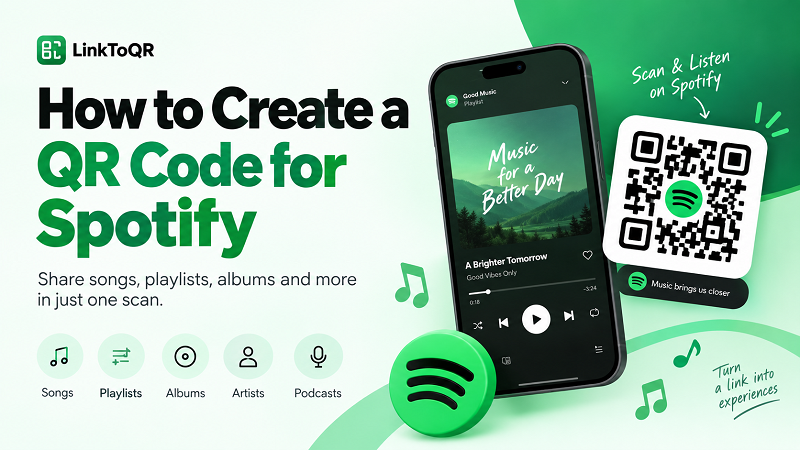
1. Was ist ein Spotify-QR-Code?
Ein Spotify-QR-Code enthält die URL einer Spotify-Seite. Er speichert weder den Song noch Audiodateien oder Playlists, sondern nur die Webadresse, die ein Gerät nach dem Scannen öffnen kann. So lassen sich Songs, Alben, Playlists, Künstlerprofile, Podcasts und andere unterstützte öffentliche Spotify-Links teilen.
2. So erstellst du einen Spotify-QR-Code
Du brauchst nur die URL, die du teilen möchtest. Musik hochzuladen oder Inhalte neu zu erstellen ist nicht nötig.
Schritt 1: Spotify-Link kopieren
Öffne Spotify und suche den Song, die Playlist, das Album oder das Profil, das du teilen möchtest. Kopiere über die Teilen-Funktion den vollständigen Link und prüfe, ob er zum richtigen Inhalt führt.
Schritt 2: Link in den QR-Code-Generator einfügen
Füge die Spotify-URL in den Generator ein. LinkToQR wandelt sie in einen scanbaren QR-Code um, ohne das Ziel zu ändern.
Schritt 3: QR-Code erstellen und testen
Erstelle den Code und scanne ihn mit dem Smartphone, um das richtige Ziel zu überprüfen. Wenn du ihn drucken möchtest, teste auch einen Ausdruck aus der vorgesehenen Entfernung.
Schritt 4: Herunterladen und teilen
Wenn alles funktioniert, kannst du den Code auf Plakaten, Flyern, Visitenkarten, Speisekarten, Veranstaltungsschildern, Produkten oder Grafiken für soziale Medien verwenden.
3. Welche Spotify-Inhalte eignen sich für einen QR-Code?
Jede unterstützte URL lässt sich in einen QR-Code umwandeln. Ein Code für einen Song führt direkt zu einem Titel. Eine Playlist eignet sich für Veranstaltungen und Empfehlungen. Ein Album lässt sich auf Plakaten oder Werbematerial teilen, und ein Künstlerprofil hilft dabei, weitere Werke zu entdecken. Auch unterstützte Podcast- und Episodenlinks können funktionieren.
4. Wo kannst du einen Spotify-QR-Code verwenden?
QR-Codes verbinden Dinge vor Ort mit digitalen Inhalten. Bei Veranstaltungen können Gäste eine Playlist ohne Eingabe öffnen. Cafés und Restaurants können passende Musik teilen. Künstler können den Code auf Plakaten, Werbematerial, Produkten oder Visitenkarten platzieren. Auch Einladungen und persönliche Projekte eignen sich dafür.
5. Wie funktioniert ein QR-Code?
Spotify-URL → QR-Code → Smartphone-Kamera → URL → Zielseite
Die URL wird im Muster des QR-Codes verschlüsselt. Beim Scannen liest das Gerät diese Information aus und zeigt den Link an. Der QR-Code enthält oder hostet keine Audiodatei; er ermöglicht lediglich den Zugriff auf die URL. Ändert sich das Ziel oder ist es nicht mehr verfügbar, wird der Code nicht automatisch aktualisiert.
6. Läuft ein Spotify-QR-Code ab?
Ein statischer QR-Code hat kein eigenes Ablaufdatum und kann weiterhin dieselbe URL enthalten. Die verknüpfte Seite kann sich jedoch ändern, gelöscht oder nicht mehr verfügbar sein.
7. Tipps für einfaches Scannen
Drucke den Code nicht zu klein und lasse rundherum genügend freien Platz. Achte auf einen klaren Kontrast zum Hintergrund und verdecke keine wichtigen Bereiche mit Text, Logos oder Dekoration. Teste die fertige Version vor der Veröffentlichung am tatsächlichen Einsatzort.
8. Häufige Probleme mit QR-Codes
Der QR-Code lässt sich nicht scannen
Prüfe Größe, Schärfe, Auflösung, Kontrast und den freien Bereich rundherum. Achte darauf, dass Text, Aufkleber oder Grafiken den Code nicht verdecken.
Der Code wird erkannt, aber der Link öffnet sich nicht
Prüfe die ursprüngliche URL. Der Code führt nur zu der Adresse, die beim Erstellen verschlüsselt wurde. Die Seite kann nicht verfügbar sein oder sich je nach Gerät, Browser und App unterschiedlich verhalten.
Auf verschiedenen Geräten funktioniert es anders
Das Scannen des Codes und das Öffnen des Ziels sind zwei getrennte Schritte. Das Ergebnis kann je nach Smartphone, Browser und installierten Apps variieren. Teste den Code bei wichtigen Einsätzen auf mehreren Geräten.
9. Spotify und Markenrechte
LinkToQR ist ein unabhängiger QR-Code-Dienst und weder mit Spotify AB oder verbundenen Unternehmen assoziiert noch von ihnen gesponsert, autorisiert oder empfohlen. „Spotify“ und zugehörige Marken, Logos, Namen und Markenelemente gehören ihren jeweiligen Inhabern. Der Name beschreibt hier lediglich die Art der URL.
LinkToQR stellt Spotify-Musik oder andere Spotify-Inhalte nicht bereit, hostet, vervielfältigt, verbreitet oder verändert sie. Der Dienst erstellt lediglich einen QR-Code aus einer vom Nutzer angegebenen URL und prüft oder kontrolliert keine Inhalte von Drittanbietern.
10. Verantwortung der Nutzer
Nutzer sind für die an LinkToQR übermittelten URLs und die Verwendung der erstellten QR-Codes verantwortlich. Teile nur Links und Inhalte, zu deren Weitergabe du berechtigt bist, und beachte geltende Gesetze, Rechte an geistigem Eigentum, Datenschutzanforderungen sowie die Bedingungen des jeweiligen Zieldienstes.
Ein QR-Code verleiht keine Rechte an Inhalten, Marken, Logos, Musik, Bildern oder anderem geistigem Eigentum Dritter. Er codiert lediglich einen Link; für den Inhalt und die Berechtigung zum Teilen sind die jeweiligen Parteien verantwortlich.