Ein YouTube-Video teilst du meist einfach per Link. Online ist das kein Problem. Doch auf einem Plakat, in einer Präsentation, auf einer Visitenkarte, Verpackung oder einem Event-Display wird es schnell umständlich. Niemand möchte eine lange URL Zeichen für Zeichen eintippen, nur um ein Video anzusehen.
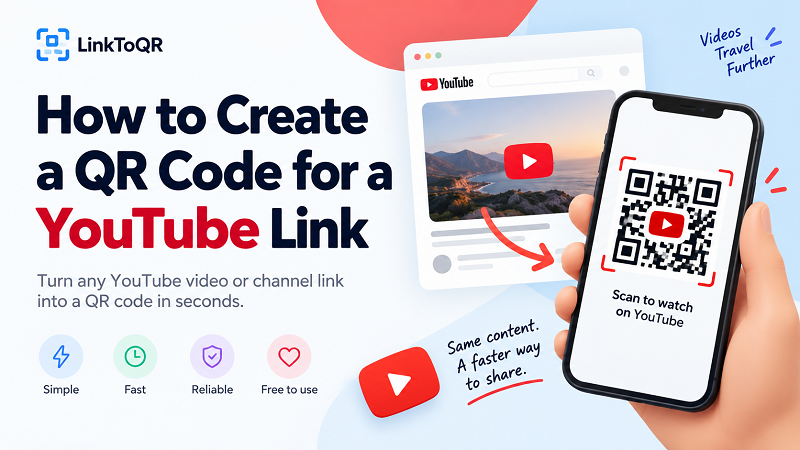
Genau hier kommt der QR-Code ins Spiel. Verwandle den YouTube-Link in einen Code, den man mit dem Smartphone scannt – ganz ohne manuelle Eingabe. Mit LinkToQR erstellst du in wenigen Sekunden einen QR-Code für deinen YouTube-Link.
1. So erstellst du einen QR-Code für einen YouTube-Link
Einen QR-Code für einen YouTube-Link zu erstellen, ist ganz einfach. Du musst keine komplizierten Angaben machen und den Code auch nicht selbst bauen. Alles, was du brauchst, ist die YouTube-URL, die du teilen möchtest.
1. Kopiere deinen YouTube-Link
Öffne zuerst das YouTube-Video oder den Kanal, den andere aufrufen sollen, und kopiere die URL.
Für ein Video kopierst du den direkten Videolink. Möchtest du deinen ganzen Kanal vorstellen, kopiere stattdessen die Kanal-URL. Der richtige Link ist wichtig, denn der QR-Code führt genau zu der Adresse, die du angibst.
2. Füge den Link in den QR-Code-Generator ein
Füge deinen YouTube-Link oben in den QR-Code-Generator ein. Es wird nur die URL benötigt – du musst weder das Video hochladen noch dein YouTube-Konto verbinden.
So können Creator und Unternehmen ihre vorhandenen YouTube-Inhalte ganz unkompliziert teilen.
3. Erstelle deinen QR-Code
Sobald dein Link bereit ist, erstellst du den QR-Code. Er enthält die eingegebene URL und ermöglicht den schnellen Aufruf der YouTube-Seite – ganz ohne Abtippen.
Stell es dir so vor: Eine lange Webadresse wird zu einem kleinen Quadrat, das die Arbeit für dich erledigt.
4. Lade deinen QR-Code herunter und teile ihn
Nach dem Erstellen kannst du den QR-Code überall einsetzen, wo du den Link teilen möchtest: auf Plakaten, in Präsentationen, auf Flyern, Visitenkarten, Produktverpackungen, Eventmaterialien oder digitalen Bildschirmen.
Bevor du eine große Auflage druckst, solltest du den QR-Code selbst scannen und prüfen, ob die gewünschte YouTube-Seite geöffnet wird.
2. Erstelle einen QR-Code für ein YouTube-Video
Ein QR-Code für ein YouTube-Video ist besonders praktisch, wenn dein Publikum gerade etwas Gedrucktes oder Reales vor sich hat. Denk an ein Eventplakat, eine Produktverpackung mit Tutorial oder eine Präsentation mit einer hilfreichen Demo. Statt einer langen URL, die erst fehlerfrei eingegeben werden muss, reicht ein QR-Code.
Das funktioniert mit fast allen YouTube-Inhalten: Produktvorführungen, Lernvideos, Anleitungen, Interviews, Präsentationen, Musikvideos oder aufgezeichneten Veranstaltungen. Sobald du die URL hast, kannst du daraus einen QR-Code machen.
Ein YouTube-QR-Code-Generator nimmt dir den technisch komplizierten Teil ab. Wer den Code scannt, muss nur das Smartphone darauf richten und den Link öffnen.
3. Erstelle einen QR-Code für einen YouTube-Kanal
Manchmal sollen Besucher nicht zu einem bestimmten Video gelangen, sondern deinen ganzen Kanal entdecken.
Verwende in diesem Fall beim Erstellen des QR-Codes die URL deines YouTube-Kanals. Das ist praktisch für Creator, Marken, Lehrkräfte, Veranstalter und Unternehmen, die regelmäßig Videos veröffentlichen.
Ein Creator kann den Kanal-QR-Code zum Beispiel auf einer Visitenkarte oder am Messestand platzieren. Unternehmen können ihn auf Werbematerialien oder Verpackungen drucken. Der Code führt direkt zum Kanal, wo Besucher selbst entscheiden, welches Video sie als Nächstes ansehen.
Entscheidend ist das passende Ziel: Verwende die Video-URL, wenn du ein bestimmtes Video bewirbst, oder die Kanal-URL, wenn du mehr Inhalte zeigen möchtest.
4. Warum einen QR-Code für einen YouTube-Link nutzen?
Der größte Vorteil ist die einfache Nutzung. Eine YouTube-URL lässt sich am Computer problemlos öffnen, aber von einer gedruckten Fläche aufs Smartphone zu übertragen, ist mühsam.
Ein QR-Code überbrückt genau diese Lücke.
Der Code auf dem Plakat wird mit dem Smartphone gescannt und öffnet die verlinkte Seite – ganz ohne URL-Eingabe. Auf Drucksachen, in Präsentationen, bei Veranstaltungen und auf Produkten macht dieser kleine Unterschied vieles einfacher.
QR-Codes geben dir auch mehr Freiheit bei der Gestaltung von Drucksachen. Statt wertvollen Platz für eine lange Webadresse zu reservieren, kannst du einen kompakten Code mit einem kurzen Hinweis wie „Zum Ansehen scannen“ platzieren.
5. YouTube-QR-Codes für viele Einsatzbereiche
Es gibt viele Situationen, in denen sich ein YouTube-Link als QR-Code besonders lohnt.
Für Creator: Verbinde dein Publikum vor Ort mit einem Video oder Kanal. Platziere den Code auf Visitenkarten, Werbematerialien, Eventdisplays oder Creator-Merchandise.
Für Unternehmen: Verknüpfe Produkte und Marketingmaterialien mit Videos. Eine Verpackung kann zur Produktdemo führen, eine Broschüre zu ausführlichen Infos, für die auf Papier kein Platz wäre.
Für Veranstaltungen: Teile Trailer, Programm, Vorstellungsvideos, Highlights und weitere Eventinhalte ganz einfach.
Für Bildung: Lehrkräfte, Trainer und Organisationen können Arbeitsblätter, Unterrichtsmaterialien oder Aushänge mit passenden Videos verknüpfen.
Für Präsentationen: Gib deinem Publikum einen einfachen Zugang zum Video, statt während deines Vortrags alle eine URL eintippen zu lassen. Ein kleines Quadrat auf der Folie erspart viel Tipparbeit.
Das Prinzip ist einfach: Der QR-Code verbindet ein reales oder visuelles Erlebnis mit einem YouTube-Link.
6. Ist das ein offizieller YouTube-QR-Code-Generator?
Nein. LinkToQR ist ein unabhängiger QR-Code-Generator und weder mit YouTube oder Google LLC verbunden noch von ihnen gesponsert oder unterstützt. Es besteht keine offizielle Partnerschaft.
YouTube ist eine Marke von Google LLC. Der Name „YouTube“ dient auf dieser Seite lediglich dazu, die Plattform zu benennen, deren Links mit LinkToQR in QR-Codes umgewandelt werden können. Das bedeutet nicht, dass LinkToQR ein YouTube-Produkt, -Dienst oder -Partner beziehungsweise ein offiziell von YouTube autorisierter QR-Code-Generator ist.
LinkToQR beansprucht keine Rechte am Namen, Logo oder anderen Markenelementen von YouTube. Der Dienst ermöglicht Nutzern lediglich, aus selbst gewählten URLs QR-Codes zu erstellen – auch aus Links zu YouTube.
LinkToQR sollte daher nicht als offizieller YouTube-Dienst dargestellt werden. Die Nennung von YouTube auf dieser Seite bedeutet auch keine Unterstützung oder Förderung durch YouTube oder Google LLC.