Möchten Sie einen Amazon-Link teilen, ohne dass andere eine lange URL eingeben müssen? Ein QR-Code macht es leichter. Mit LinkToQR wandeln Sie eine Amazon-URL in einen QR-Code um, den man mit dem Smartphone scannt, um die verknüpfte Seite zu öffnen. Ob Produktseite, Suchergebnis oder eine andere öffentlich zugängliche Amazon-URL – der Ablauf ist einfach: Link kopieren, in den QR-Code-Generator einfügen, Code erstellen und vor dem Teilen oder Drucken testen.
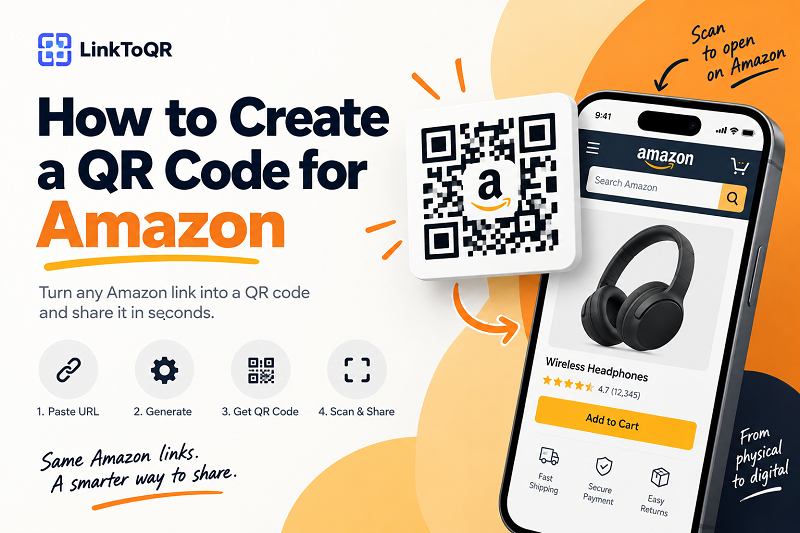
1. So erstellen Sie einen QR-Code für Amazon
Ein QR-Code für einen Amazon-Link ist in wenigen Schritten erstellt. Öffnen Sie zuerst die Amazon-Seite, die Sie teilen möchten, und kopieren Sie ihre URL aus dem Browser oder den Teilen-Optionen. Das kann eine Produkt- oder Suchseite oder eine andere Amazon-Seite sein. Prüfen Sie vor dem Erstellen, ob die vollständige URL kopiert wurde und tatsächlich die gewünschte Seite öffnet.
1. Amazon-Link kopieren
Öffnen Sie die Amazon-Seite und kopieren Sie ihre URL. Auf dem Smartphone finden Sie den Link meist in der Adressleiste des Browsers oder in den Teilen-Optionen der Seite. Prüfen Sie kurz, ob die URL auf die gewünschte Seite verweist.
2. Amazon-URL einfügen
Fügen Sie die URL oben in den QR-Code-Generator ein. Der QR-Code verwendet Ihre URL als Ziel und enthält weder das Amazon-Produkt noch die Seite selbst. Er bietet lediglich einen praktischen, scannbaren Zugang zu der gewählten URL.
3. QR-Code erstellen
Sobald Sie die Amazon-URL eingegeben haben, erstellen Sie den QR-Code. Er dient als visueller Direktlink und verbindet beispielsweise ein Plakat, einen Flyer, eine Verpackung oder ein Display mit einer Online-Seite.
4. QR-Code scannen und testen
Überspringen Sie den Test nicht. Scannen Sie den QR-Code mit dem Smartphone und prüfen Sie, ob die gewünschte Seite geöffnet wird. Wenn Sie ihn auf ein Plakat, einen Flyer, eine Verpackung oder ein anderes Medium drucken möchten, testen Sie die fertige Version vor einer großen Auflage. So entdecken Sie Scanprobleme nicht erst nach dem Druck.
2. Was ist ein Amazon-QR-Code?
Ein Amazon-QR-Code ist einfach ein QR-Code mit einer Amazon-URL. Beim Scannen kann das Gerät die entsprechende Amazon-Seite öffnen. Dafür ist kein spezielles QR-Format nötig. Man kann ihn sich als einfachen Direktlink vorstellen: Amazon-URL → QR code → scan → linked Amazon page.
Das ist hilfreich, wenn eine Amazon-URL zu lang oder umständlich einzugeben ist, besonders auf einem gedruckten Medium. Der QR-Code kontrolliert weder die Amazon-Seite noch deren Inhalt, sondern ermöglicht Geräten lediglich, die gespeicherte URL auszulesen und aufzurufen.
3. Wofür können Sie einen Amazon-QR-Code nutzen?
Ein Amazon-QR-Code verbindet einen sichtbaren oder greifbaren Gegenstand mit einer Webseite auf dem Smartphone. Platzieren Sie ihn zum Beispiel neben einer Produktangabe auf einem Flyer, Infoblatt, Display oder einem anderen Druckmedium. So muss niemand eine möglicherweise lange Webadresse eintippen.
Amazon-Produktseiten teilen
Mit einem QR-Code gelangen Leser gedruckter Materialien bequem zu einer bestimmten Amazon-Produktseite, ohne die URL eintippen zu müssen. Das ist praktisch für Produktblätter, gedruckte Informationen, Displays und andere Offline-Situationen.
Drucksachen mit Amazon verbinden
QR-Codes sind besonders praktisch bei gedruckten Inhalten. Eine Seite kann eine kurze Beschreibung und einen Code enthalten, über den sich die passende Amazon-URL auf dem Smartphone öffnen lässt. So entsteht eine einfache Verbindung zwischen Offline-Material und Online-Ziel – ganz ohne manuelle Eingabe.
Amazon-Seiten bei Veranstaltungen oder im Geschäft teilen
QR-Codes passen auch auf Displays, Schilder, Werbematerialien und andere Medien, über die man schnell eine Online-Seite aufrufen möchte. Wichtig ist ein klarer Hinweis auf das Ziel, zum Beispiel: Scannen und diese Seite ansehen So wissen Nutzer vor dem Scannen, wohin der Link führt.
Lange Amazon-URLs leichter teilen
Amazon-URLs können lang und schwer zu lesen oder einzugeben sein. Ein QR-Code ersetzt die URL nicht, bietet aber einen weiteren Zugangsweg. Das ist besonders nützlich auf physischen Medien, wo die Eingabe einer Webadresse umständlich wäre.
4. Welche Amazon-Links lassen sich in QR-Codes umwandeln?
Sie können jede gültige und zugängliche Amazon-URL in einen QR-Code umwandeln, etwa eine Produktseite, Suchseite oder ein anderes öffentliches Amazon-Ziel. Prüfen Sie vor dem Erstellen, ob die URL tatsächlich zur gewünschten Seite führt.
Amazon-Produkt-URLs
Möchten Sie auf eine bestimmte Produktseite verweisen? Kopieren Sie deren URL und verwenden Sie sie als QR-Code-Ziel. Ob die Produktseite verfügbar ist, bestimmen Amazon und andere zuständige Stellen, nicht der QR-Code-Generator. Der Code öffnet die URL, garantiert aber nicht, dass Produkt oder Angebot verfügbar bleiben.
Amazon-Such-URLs
Sie können auch eine Amazon-Such-URL verwenden, um statt zu einem einzelnen Produkt zu einer bestimmten Suchseite zu führen. Das eignet sich, wenn eine größere Auswahl angezeigt werden soll.
Andere Amazon-URLs
Auch andere öffentlich zugängliche Amazon-URLs eignen sich für QR-Codes. Das Prinzip ist einfach: Eine URL, die Sie teilen möchten, können Sie als Ziel des QR-Codes verwenden. Ein QR-Code kann jedoch keine Vorgaben der Zielseite umgehen. Eine Seite kann eine Anmeldung erfordern, regional eingeschränkt oder nicht verfügbar sein, weiterleiten oder sich im Laufe der Zeit ändern.
5. Ist ein Amazon-QR-Code kostenlos?
Ein QR-Code ist eine einfache und kostenlose Möglichkeit, eine Amazon-URL zu teilen. LinkToQR bietet ein kostenloses Tool, das aus Ihrer URL einen QR-Code erstellt. Dabei ist eine wichtige Unterscheidung zu beachten: Die kostenlose QR-Code-Erstellung bedeutet nicht, dass LinkToQR den Amazon-Dienst hinter dem Link bereitstellt oder kontrolliert. LinkToQR erstellt den QR-Code aus Ihrer URL. Verfügbarkeit, Funktionen und Richtlinien der Zielseite bestimmt weiterhin die jeweilige Website.
6. Läuft ein Amazon-QR-Code ab?
Ein statischer QR-Code läuft nicht ab, nur weil er auf eine Amazon-URL verweist. Das bedeutet aber nicht, dass das Ziel dauerhaft verfügbar bleibt. Die URL kann später weiterleiten, nicht mehr erreichbar sein, zu einem entfernten Produkt führen, je nach Region oder Konto anders funktionieren oder zusätzliche Zugriffsrechte erfordern.
QR-Code und Zielseite sind zwei verschiedene Dinge. Ist die URL ungültig oder nicht mehr erreichbar, kann der Scan das Problem nicht beheben. Der QR-Code enthält weiterhin die ursprüngliche URL; was dort geschieht, bestimmt die Zielwebsite.
7. Amazon-QR-Code testen
Bevor Sie den QR-Code auf einem wichtigen Medium einsetzen, testen Sie ihn unter realen Bedingungen. Prüfen Sie mit dem Smartphone, ob er schnell scannt, die erwartete URL und richtige Seite öffnet und diese mobil korrekt lädt. Bei einer gedruckten Kampagne sollten Sie den tatsächlichen Ausdruck testen und sich nicht nur auf die digitale Vorschau verlassen.
Ein QR-Code, der auf dem Monitor einwandfrei aussieht, kann zu klein, verzerrt oder unscharf gedruckt werden oder in einem unruhigen Design untergehen. Mit einem Test der fertigen Version erkennen Sie solche Probleme rechtzeitig.
8. Tipps für Amazon-QR-Codes im Druck
Soll der QR-Code auf einen Flyer, ein Plakat, eine Verpackung, ein Schild oder Display? Gute Vorbereitung zahlt sich aus. Eine universelle Größe gibt es nicht, denn Scanabstand, Druckqualität, Licht und Gerät beeinflussen das Ergebnis. Grundsätzlich gilt: Je größer der Abstand, desto größer sollte der QR-Code sein.
Genügend Abstand um den QR-Code lassen
Platzieren Sie Text, Bilder, Rahmen und andere Gestaltungselemente nicht zu dicht am QR-Code. Freiraum hilft dem Scanner, den Code vom übrigen Inhalt zu unterscheiden.
QR-Code nicht verzerren
Dehnen oder stauchen Sie den Code nicht und überdecken Sie keine wichtigen Bereiche mit Grafiken. Testen Sie ein angepasstes Design anschließend immer per Scan. Ein QR-Code hilft nur, wenn er zuverlässig scanbar ist.
Vor dem Massendruck testen
Wenn Sie Hunderte oder Tausende Exemplare drucken, testen Sie das genaue Design vor der gesamten Auflage. Prüfen Sie den Code aus den üblichen Entfernungen und Winkeln und stellen Sie sicher, dass das Ziel wie erwartet geöffnet wird.
Erklären, wozu der QR-Code führt
Ohne Erklärung fragen sich manche, wohin ein QR-Code führt. Ein kurzer Hinweis wie Scannen und Produktseite öffnen oder Scannen und online ansehen macht das Ziel verständlich und gibt Nutzern mehr Sicherheit vor dem Scan.
9. Wichtiges vor dem Teilen eines Amazon-QR-Codes
Die Erstellung des QR-Codes ist nur ein Teil der Aufgabe. Machen Sie sich auch mit seinen Möglichkeiten und Grenzen vertraut. Prüfen Sie vor der Veröffentlichung oder Verteilung, ob die URL zum gewünschten Ziel führt. LinkToQR stellt das Erstellungswerkzeug bereit, wählt aber weder die gespeicherte URL aus noch kontrolliert es die Zielwebsite.
Amazon-Seiten können sich ändern
Produktseiten und andere Webseiten können sich ändern. Ein Produkt kann nicht mehr verfügbar, eine Seite gelöscht oder eine URL weitergeleitet werden; auch der Zugriff kann je nach Ort oder Konto variieren. Ein QR-Code garantiert daher nicht, dass ein bestimmtes Produkt, ein Preis, Bestand, Angebot oder eine Seite verfügbar bleibt.
Ein QR-Code garantiert nicht die Verfügbarkeit des Ziels
Der QR-Code kann lesbar bleiben, auch wenn sich das Ziel ändert oder nicht mehr verfügbar ist. Der QR-Code codiert lediglich die URL und ermöglicht den Zugriff darauf. Inhalte, Verfügbarkeit, Preise, Bestand, Richtlinien und Funktionen der Zielwebsite kontrolliert er nicht.
Links vor der Verteilung von Drucksachen prüfen
Wenn ein QR-Code lange im Umlauf bleibt, sollten Sie das Ziel regelmäßig prüfen. Das ist besonders sinnvoll, wenn er auf teuren oder schwer ersetzbaren Materialien gedruckt ist.
10. Hinweis zu Amazon-Marken und Markenzeichen
Amazon und zugehörige Namen, Logos, Marken und Dienstleistungsmarken gehören den jeweiligen Inhabern. LinkToQR ist ein unabhängiger QR-Code-Generator und weder mit Amazon oder verbundenen Unternehmen verbunden noch von ihnen empfohlen, gesponsert oder offiziell beauftragt.
Der Begriff Amazon-QR-Code bezeichnet auf dieser Seite einen QR-Code, der aus einer vom Nutzer angegebenen Amazon-URL erstellt wurde. Daraus folgt nicht, dass Amazon den LinkToQR-Dienst entwickelt, betreibt, empfiehlt oder sponsert. LinkToQR beansprucht keine Rechte an Amazon-Marken, Produktangeboten, Website-Inhalten oder sonstigem Material von Amazon oder Dritten.
Amazon-URLs werden von Nutzern bereitgestellt und ausgewählt. LinkToQR kontrolliert weder Inhalte, Verfügbarkeit, Preise, Bestände, Angebote, Richtlinien noch Funktionen der Zielseiten. Nutzer sind dafür verantwortlich, bei der Verwendung von Amazon-URLs, QR-Codes, Marketingmaterialien und anderen Inhalten geltende Gesetze, Vorschriften, Plattformregeln, geistige Eigentumsrechte und Nutzungsbedingungen der Zielwebsite einzuhalten.
Nichts auf dieser Seite begründet eine Partnerschaft, ein Sponsoring, eine Empfehlung, ein Vertretungsverhältnis oder eine sonstige offizielle Beziehung zwischen LinkToQR und Amazon.