Чтобы поделиться видео на YouTube, обычно достаточно ссылки. В интернете это просто, но стоит разместить ее на плакате, визитке, упаковке или материалах мероприятия — и становится неудобно. Никто не хочет вводить длинный URL по символам только ради просмотра.
Здесь и выручает QR-код. Превратите ссылку YouTube в код, который можно отсканировать смартфоном, — и не просите людей вводить адрес вручную. С LinkToQR QR-код готов всего за несколько секунд.
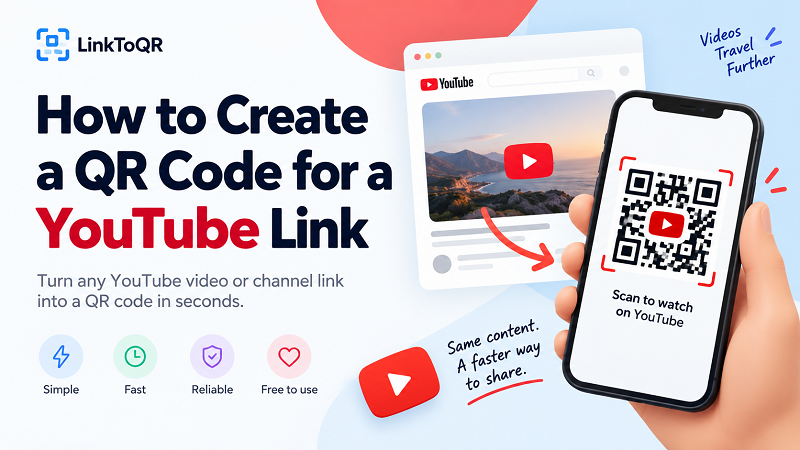
1. Как создать QR-код для ссылки на YouTube
Создать QR-код для ссылки YouTube проще простого. Не нужно вводить сложные данные или собирать код вручную — достаточно ссылки, которой хотите поделиться.
1. Скопируйте ссылку YouTube
Откройте видео или канал YouTube, куда хотите направить людей, и скопируйте его URL.
Для отдельного видео скопируйте ссылку именно на него. Хотите продвигать весь канал — скопируйте URL канала. Важно выбрать правильный адрес: QR-код ведет именно туда, куда вы укажете.
2. Вставьте ссылку в генератор QR-кодов
Вставьте ссылку YouTube в генератор выше. Для создания кода нужен только URL — загружать видео или подключать аккаунт YouTube не придется.
Это удобный способ делиться уже опубликованными видео и для авторов, и для компаний.
3. Создайте QR-код
Ссылка готова? Создайте QR-код. В нем будет сохранен указанный URL, и люди смогут быстро открыть страницу YouTube без ручного ввода адреса.
Представьте: длинный веб-адрес превращается в маленький квадрат, который берет всю работу на себя.
4. Скачайте QR-код и поделитесь им
Готовый QR-код можно разместить где угодно: на плакате, в презентации, листовке, визитке, упаковке товара, материалах мероприятия или на цифровом экране.
Перед печатью большого тиража проверьте QR-код сами и убедитесь, что он открывает нужную страницу YouTube.
2. Создайте QR-код для видео YouTube
QR-код на видео YouTube особенно удобен, когда аудитория смотрит на офлайн-материал. Например, на афише мероприятия, упаковке с инструкцией или презентации с полезной демонстрацией. Вместо длинного URL, который еще нужно без ошибок набрать, просто разместите QR-код.
Так можно поделиться почти любым контентом YouTube: демонстрацией товара, уроком, инструкцией, интервью, презентацией, клипом или записью мероприятия. Есть URL — значит, можно создать QR-код.
Для этого и нужен генератор QR-кодов YouTube: он сам выполняет всю техническую работу. Останется навести телефон на код и открыть ссылку.
3. Создайте QR-код для канала YouTube
Иногда нужно отправить людей не на отдельное видео, а познакомить со всем каналом.
Тогда при создании QR-кода укажите URL канала YouTube. Такой код пригодится авторам, брендам, преподавателям, организаторам мероприятий и компаниям, которые регулярно публикуют видео.
Например, автор может разместить QR-код канала на визитке или стенде мероприятия. Компания — добавить его на печатные рекламные материалы или упаковку. Вместо одного ролика посетитель сразу попадет на канал и сам выберет, что посмотреть.
Главное — выбрать верный адрес: URL видео, если продвигаете один ролик, или URL канала, если хотите показать больше контента.
4. Зачем создавать QR-код для ссылки YouTube?
Главное преимущество — удобство. URL YouTube легко открыть на экране компьютера, но переносить его с печатного материала на телефон уже не так просто.
QR-код решает эту задачу.
Достаточно увидеть код на плакате, отсканировать его телефоном — и нужная страница откроется без ручного ввода URL. На печатных материалах, презентациях, мероприятиях и товарах такая мелочь делает взаимодействие заметно удобнее.
QR-код дает больше свободы при оформлении печатных материалов. Вместо длинного веб-адреса разместите компактный код и короткую подпись, например «Сканируйте, чтобы смотреть».
5. Где пригодятся QR-коды YouTube
Есть множество ситуаций, когда ссылку YouTube удобно превратить в QR-код.
Авторам: свяжите офлайн-аудиторию с видео или каналом. Разместите код на визитках, рекламных материалах, стендах мероприятий или фирменных товарах.
Компаниям: связывайте товары и рекламные материалы с видео. QR-код на упаковке может вести на демонстрацию товара, а в брошюре — на подробное объяснение, которому не хватило бы места на бумаге.
Для мероприятий: удобно делитесь трейлерами, расписанием, вступлениями, яркими моментами и другими материалами о событии.
Для учебы: преподаватели, тренеры и организации могут связать распечатанные задания, материалы урока и стенды с полезными видео.
Для презентаций: дайте аудитории простой способ открыть видео, не заставляя всех вводить URL, пока вы выступаете. Один небольшой код на слайде избавит от множества лишних нажатий.
Суть проста: QR-код соединяет реальный или визуальный опыт со ссылкой YouTube.
6. Это официальный генератор QR-кодов YouTube?
Нет. LinkToQR — независимый сервис для создания QR-кодов. Он не связан с YouTube или Google LLC, не спонсируется и не поддерживается ими и не является их официальным партнером.
YouTube — товарный знак Google LLC. Название «YouTube» используется на этой странице только для обозначения платформы, ссылки на которую можно преобразовать в QR-код с помощью LinkToQR. Это описание не означает, что LinkToQR является продуктом, сервисом или партнером YouTube либо официально одобренным генератором QR-кодов.
LinkToQR не заявляет прав на название, логотип или другие фирменные элементы YouTube. Сервис лишь позволяет создавать QR-коды из выбранных пользователями URL, в том числе ведущих на YouTube.
Поэтому LinkToQR не следует представлять как официальный сервис YouTube. Упоминание YouTube на этой странице также не означает одобрения или спонсорства со стороны YouTube или Google LLC.