Partager un profil ou une Page Facebook ne nécessite pas de saisir un long lien, de rechercher un nom d’utilisateur ou d’espérer que quelqu’un trouve le bon compte.
Avec un QR code, il suffit de le scanner avec un téléphone pour ouvrir l’URL Facebook correspondante.
LinkToQR simplifie la démarche. Collez l’URL de votre profil, de votre Page ou d’un autre contenu Facebook dans le générateur ci-dessus, créez votre code et téléchargez-le pour l’utiliser en ligne ou sur des supports imprimés.
LinkToQR est un générateur de QR codes indépendant tiers. Il n’est ni affilié à Facebook ou Meta Platforms, Inc., ni parrainé ou approuvé par ces sociétés.
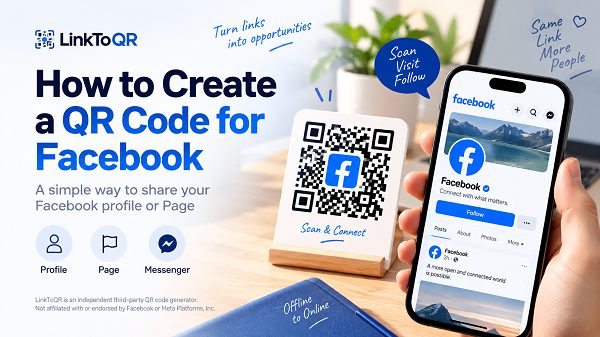
1. Qu’est-ce qu’un QR code Facebook ?
Un QR code Facebook est un code qui contient une URL Facebook.
Cette URL peut mener à votre profil personnel, à une Page Facebook, à une publication ou à un autre contenu Facebook accessible au public. Lorsqu’une personne scanne le code, son téléphone peut ouvrir l’URL correspondante dans l’application Facebook ou dans un navigateur, selon son appareil et ses réglages.
Voyez-le comme un raccourci.
Au lieu de dire à quelqu’un :
Recherchez notre Page Facebook et vérifiez que vous choisissez la bonne.
Vous pouvez simplement lui montrer un QR code.
Un scan, une pression et la personne arrive sur la destination que vous avez partagée.
Le QR code ne modifie pas l’URL Facebook : il offre simplement un moyen plus pratique d’y accéder.
2. Comment créer un QR code pour Facebook
Créer un QR code à partir d’un lien Facebook ne prend que quelques étapes.
1. Copiez votre URL Facebook
Ouvrez Facebook et accédez au profil, à la Page ou au contenu que vous souhaitez faire découvrir.
Copiez son URL.
Par exemple, une entreprise peut utiliser l’URL de sa Page Facebook, tandis qu’un particulier peut choisir le lien de son profil.
2. Collez votre URL Facebook dans LinkToQR
Retournez sur LinkToQR et collez l’URL dans le générateur de QR codes.
Inutile de saisir manuellement un nom d’utilisateur Facebook ou de recréer le lien. Utilisez simplement l’URL que le QR code doit ouvrir.
3. Générez votre QR code
Sélectionnez « Générer le QR code ».
LinkToQR transforme l’URL en QR code scannable. Le code obtenu correspond exactement à la destination saisie.
4. Téléchargez et testez votre QR code
Téléchargez votre QR code et scannez-le avec un téléphone avant de le partager ou de l’imprimer.
Cette petite vérification peut vous éviter une mauvaise surprise plus tard.
Vérifiez que le QR code ouvre la bonne destination Facebook et que les personnes qui le scanneront peuvent accéder au lien.
3. Créer un QR code pour une Page Facebook
Pour les entreprises, organisations, créateurs, restaurants, commerces et groupes communautaires, un QR code de Page Facebook est un moyen pratique de relier les publics en ligne et hors ligne.
Au lieu de demander aux clients de rechercher votre Page par son nom, placez un QR code là où ils pourront le voir.
Vous pouvez par exemple l’ajouter sur :
- Des cartes de visite
- Des enseignes de magasin
- Des flyers
- Des affiches
- Des menus
- Des supports événementiels
- Des emballages de produits
- Des supports promotionnels imprimés
Pour en créer un, copiez l’URL de votre Page Facebook et collez-la dans LinkToQR.
La démarche est la même, que vous l’appeliez QR code pour une Page Facebook ou simplement code permettant d’ouvrir votre Page.
L’essentiel est de choisir la bonne URL de destination.
4. Créer un QR code pour votre profil Facebook
Un QR code facilite également le partage d’un profil Facebook personnel.
Il peut être utile pour rencontrer des personnes lors d’un événement, développer son réseau, échanger ses coordonnées ou partager son profil sans demander aux autres de rechercher son nom.
Imaginez que vous soyez à une conférence.
Au lieu d’épeler votre nom et d’attendre que quelqu’un vous cherche sur Facebook, montrez votre QR code. La personne le scanne et votre profil s’ouvre sur son téléphone.
C’est un petit gain de temps qui peut faire la différence.
5. Pourquoi utiliser un QR code pour Facebook ?
Le principal avantage est simple : moins de saisie, moins de recherche, plus de simplicité.
- Facilitez l’accès à votre lien Facebook : On n’a pas toujours envie de saisir une URL à la main, surtout sur un support imprimé. Le QR code transforme cette étape en un scan rapide.
- Reliez le monde physique au monde numérique : Les QR codes sont particulièrement utiles lorsque votre public vous découvre hors ligne. Une personne voit votre affiche, carte de visite, vitrine ou document imprimé, puis accède à votre Page Facebook avec son téléphone.
- Partagez rapidement une destination Facebook : Que vous partagiez une Page professionnelle ou un profil personnel, le QR code permet d’accéder facilement au lien choisi.
- Réduisez les erreurs : Une URL peut être mal saisie, un nom mal orthographié et les résultats de recherche peuvent afficher plusieurs comptes similaires. Un QR code correctement créé évite une grande partie de ces manipulations.
6. Où utiliser un QR code Facebook ?
Les QR codes trouvent leur place dans un magasin, une conférence ou sur une pile de cartes de visite. Si une personne voit le code et peut le scanner avec son téléphone, il peut créer un point de contact.
- Cartes de visite : Ajoutez un QR code à côté de vos coordonnées pour diriger rapidement vers votre profil ou Page Facebook.
- Flyers et affiches : Un support promotionnel imprimé peut faire plus que transmettre une information : un QR code conduit directement à votre présence sur Facebook.
- Signalétique de magasin : Les restaurants, commerces et entreprises locales peuvent afficher un QR code près du comptoir, de l’entrée ou de la caisse.
- Événements : Les organisateurs peuvent placer des QR codes sur des panneaux, programmes, badges ou autres supports imprimés pour faciliter la découverte de leur Page Facebook.
- Emballages de produits : Si votre marque utilise Facebook pour communiquer avec ses clients, un QR code leur offre un autre moyen d’accéder à votre Page après un achat.
- Supports numériques et réseaux sociaux : Vous pouvez aussi afficher un QR code dans des présentations, visuels numériques, PDF ou autres supports qu’une personne peut scanner avec un second appareil.
7. Ce générateur de QR code Facebook est-il gratuit ?
Oui. LinkToQR permet de créer gratuitement un QR code à partir d’une URL Facebook.
Le principe est simple : fournissez l’URL, générez le QR code et utilisez-le où vous en avez besoin.
Un simple lien n’a pas besoin de devenir un projet compliqué.
Que vous recherchiez un générateur de QR code Facebook, un générateur de QR code FB ou un générateur gratuit pour Facebook, le principe reste le même : LinkToQR transforme l’URL fournie en QR code scannable.
Important : LinkToQR est un service tiers indépendant. Il ne représente pas les services Facebook et ne les exploite pas.
8. Comment fonctionne un QR code Facebook ?
Un QR code ne contient pas une version miniature d’une Page Facebook.
Il contient des données qui représentent l’URL que vous fournissez.
Voici les étapes :
- Votre URL Facebook
- LinkToQR génère un QR code
- Une personne scanne le QR code
- Son appareil lit l’URL
- La destination Facebook s’ouvre
Voilà, c’est tout.
Le QR code sert de raccourci pratique vers l’URL.
Pensez donc à vérifier l’URL avant de générer le code. Si vous collez la mauvaise adresse Facebook, le QR code mènera fidèlement à la mauvaise destination. Il est plutôt obéissant !
9. LinkToQR est-il un outil officiel de Facebook ?
Non.
LinkToQR est un générateur de QR codes indépendant tiers. Il n’est ni affilié à Facebook ou Meta Platforms, Inc., ni parrainé ou approuvé par ces sociétés.
Le terme Facebook est utilisé sur cette page uniquement pour identifier la plateforme associée à l’URL que les utilisateurs peuvent convertir en QR code.
LinkToQR ne prétend pas être un produit ou un service Facebook, ni un générateur officiel de QR codes Facebook.
Cette précision est importante : cette page vise simplement à vous aider à créer un QR code à partir d’une URL Facebook.
10. Informations importantes sur votre QR code
Avant de télécharger ou d’imprimer votre QR code, voici quelques points à connaître.
- Le QR code renvoie vers l’URL fournie : LinkToQR le génère à partir de l’URL de destination saisie. Vérifiez qu’elle est correcte avant de créer et de publier le code.
- LinkToQR ne contrôle pas la destination Facebook : Le profil, la Page, la publication ou autre contenu derrière le code dépend de la plateforme et du compte associés à l’URL. LinkToQR ne contrôle ni le contenu, ni la disponibilité, ni la visibilité, ni les règles de cette destination.
- Les changements de destination peuvent modifier le résultat : Si l’URL change, devient indisponible, est supprimée ou fait l’objet de restrictions d’accès, le scan risque de ne plus produire le résultat attendu. Pensez donc à tester régulièrement vos QR codes importants.
- Testez avant impression : Si vous vous apprêtez à imprimer 5 000 flyers, n’attendez pas le 4 999e pour découvrir que le code ne mène pas au bon endroit. Scannez-le avant. Vraiment.
11. Conseils pour utiliser un QR code Facebook
Un QR code peut être techniquement correct tout en restant peu pratique. Quelques choix de conception simples peuvent améliorer nettement son utilisation.
- Testez le code avant de le publier : Scannez le QR code avec un téléphone et vérifiez qu’il ouvre la bonne destination Facebook.
- Laissez suffisamment d’espace autour du code : Ne réduisez pas le QR code dans un coin minuscule sous prétexte qu’il reste un peu de place. Sa taille doit être adaptée à la distance et au contexte de scan.
- Gardez une zone dégagée autour du code : Évitez de placer du texte, des visuels ou d’autres éléments contre le QR code. Un espace libre facilite le scan.
- Tenez compte de l’environnement : Un QR code sur une vitrine très lumineuse, une affiche sombre, un emballage brillant ou un écran de téléphone peut réagir différemment. Pensez à l’endroit où il sera scanné.
- Choisissez la bonne destination : Pour promouvoir une Page Facebook, utilisez son URL. Pour partager un profil précis, utilisez l’URL de ce profil. Le QR code ne peut mener qu’à l’adresse qu’il contient.
- Testez après impression : L’impression peut entraîner des problèmes de taille, de contraste, de recadrage ou de qualité d’image. Testez toujours un exemplaire avant un tirage important.
12. Mention relative aux marques
Facebook est une marque de Meta Platforms, Inc.
LinkToQR est un service tiers indépendant, non affilié à Facebook ou Meta Platforms, Inc., et non parrainé ou approuvé par ces sociétés.
Le nom Facebook est utilisé sur cette page uniquement pour identifier la plateforme associée aux URL que les utilisateurs peuvent choisir de convertir en QR codes. LinkToQR ne revendique aucun droit de propriété sur les marques Facebook et ne présente pas son service comme un produit ou service officiel de Facebook.