Partager votre profil LinkedIn ne devrait pas vous obliger à dicter une longue URL ni à demander aux autres de rechercher votre nom. Un QR code transforme ce lien en accès direct que l’on peut scanner avec un téléphone en quelques secondes. Pour développer votre réseau lors d’un événement, actualiser votre CV, imprimer une carte de visite ou partager votre profil professionnel plus simplement, le QR code LinkedIn est un raccourci vraiment pratique.
Avec LinkToQR, créez un QR code à partir d’une URL LinkedIn directement dans votre navigateur. Copiez le lien à partager, collez-le dans le générateur, créez le code et testez-le avant de l’utiliser. Pas de configuration compliquée.
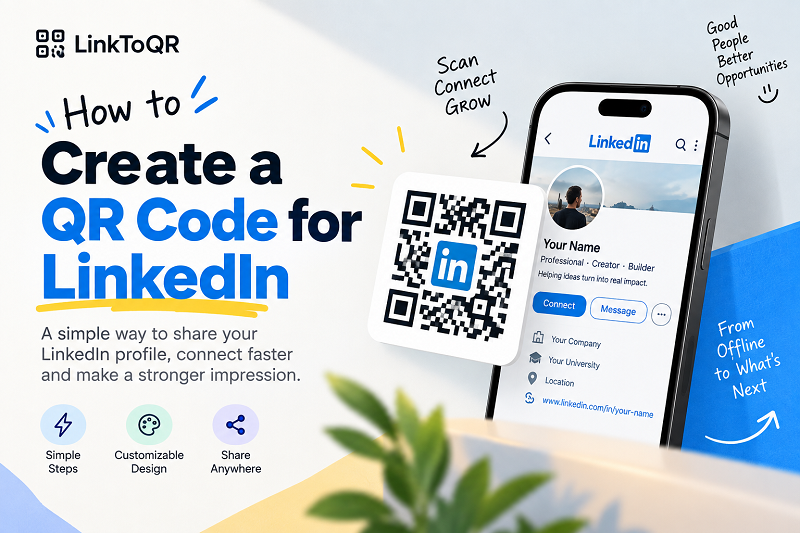
1. Qu’est-ce qu’un QR code LinkedIn ?
Un QR code LinkedIn contient une URL qui mène à une page de la plateforme. Lorsqu’une personne le scanne avec l’appareil photo d’un smartphone compatible ou un lecteur QR, son appareil peut lire l’adresse encodée et ouvrir la page correspondante.
Par exemple, si l’URL de votre profil ressemble à https://www.linkedin.com/in/your-name/, vous pouvez la convertir en QR code. En le scannant, on accède à la page LinkedIn associée, sous réserve qu’elle soit disponible et que ses conditions d’accès soient remplies.
Levons une petite confusion : un QR code ne copie pas l’intégralité de votre profil LinkedIn dans son motif carré. Voyez-le plutôt comme un panneau raccourci. Il contient les données qui dirigent le lecteur vers l’URL fournie ; la page et son contenu restent hébergés par le service de destination.
2. Quand utiliser un QR code pour LinkedIn ?
Un QR code relie le monde physique à une destination numérique. Il est donc particulièrement utile lorsqu’une personne tient un document, regarde une présentation ou se trouve devant une affiche imprimée et souhaite consulter une page LinkedIn.
Placez un QR code de profil LinkedIn sur une carte de visite pour qu’un nouveau contact le scanne au lieu de saisir votre URL. Vous pouvez aussi l’ajouter à un CV ou à un portfolio pour offrir un autre accès à votre profil professionnel. Lors de conférences et d’événements de réseautage, affichez-le sur un badge, un support imprimé, une diapositive ou un visuel de stand.
La même méthode fonctionne avec d’autres URL LinkedIn. Si vous êtes autorisé à partager la page de destination, utilisez son adresse pour créer le QR code. L’essentiel n’est pas l’endroit où vous l’affichez, mais la justesse de l’URL et son accessibilité pour les personnes qui le scanneront.
3. Avant de créer votre QR code LinkedIn
Avant de générer votre code, prenez quelques secondes pour vérifier l’URL. Cela paraît évident, mais ce petit réflexe peut vous éviter d’imprimer 500 cartes de visite pointant vers la mauvaise page.
Ouvrez l’URL LinkedIn à partager et vérifiez qu’elle mène au bon profil ou à la bonne page. Copiez l’adresse complète depuis votre navigateur et collez-la telle quelle. Si le QR code est destiné à un CV, une carte de visite, une affiche ou un autre support imprimé, réfléchissez aussi à son emplacement et à la distance de scan. Un code affiché sur un grand écran ne se comporte pas forcément comme un code minuscule coincé dans un coin de carte.
Pensez également aux personnes qui scanneront le code. Selon la destination et les règles de LinkedIn, certaines peuvent devoir se connecter ou rencontrer des restrictions de confidentialité ou d’accès. Le QR code ne supprime pas ces limites : il propose simplement un autre moyen d’atteindre l’URL.
4. Comment créer un QR code pour LinkedIn
Créer un QR code LinkedIn avec LinkToQR est très simple. Inutile de comprendre les rouages de l’encodage QR : fournissez l’URL et l’outil se charge de générer le code.
Étape 1 : copiez votre URL LinkedIn
Ouvrez LinkedIn et accédez au profil ou à la page à partager. Copiez son URL depuis la barre d’adresse du navigateur et vérifiez qu’il s’agit bien de la destination souhaitée.
Étape 2 : saisissez l’URL dans LinkToQR
Ouvrez le générateur de QR code LinkedIn de LinkToQR et collez l’URL dans le champ prévu. L’outil utilise cette adresse comme données du QR code : inutile de saisir manuellement des paramètres complexes.
Étape 3 : générez votre QR code
Lancez la génération et laissez l’outil créer un QR code à partir de votre URL LinkedIn. En quelques instants, l’adresse devient un motif scannable.
Étape 4 : scannez et testez le QR code
Cette étape mérite toute votre attention. Avant d’ajouter le code à un CV, une carte de visite, une affiche ou une présentation, scannez-le avec un téléphone et vérifiez qu’il ouvre la bonne URL LinkedIn. S’il doit être imprimé, testez si possible la version exacte qui sera utilisée.
Étape 5 : utilisez votre QR code
Une fois le bon fonctionnement confirmé, intégrez le QR code au support choisi. Prévoyez une taille suffisante, un contraste net avec le fond et ne recouvrez pas le motif de textes ou de visuels.
Et voilà : copiez le lien, générez le code, faites un petit test et vous pouvez l’utiliser.
5. Comment fonctionne un QR code LinkedIn ?
Dans les grandes lignes, le parcours est le suivant :
URL LinkedIn → QR code → scan avec un smartphone → lecture de l’URL → ouverture de la page LinkedIn
Le QR code n’est pas une version miniature de votre profil LinkedIn. C’est une représentation de données lisible par une machine. Lorsque ces données sont une URL, un appareil compatible reconnaît l’adresse et peut proposer de l’ouvrir.
Cette distinction compte, car le code et sa destination sont deux choses différentes. LinkToQR génère un QR code à partir de l’URL fournie, mais ne contrôle pas la page LinkedIn correspondante. Si la destination change, devient indisponible, demande une authentification ou fait l’objet de restrictions, cela peut modifier le résultat du scan.
6. Où utiliser un QR code LinkedIn ?
Un QR code trouve sa place dans de nombreuses situations, surtout lorsqu’on passe du physique au numérique. La carte de visite en est un exemple évident : le code accompagne votre nom et vos coordonnées sans transformer la carte en pavé de texte.
Les CV sont également un support pratique. Si votre profil LinkedIn présente d’autres informations professionnelles à partager, le QR code offre un accès complémentaire. Portfolios, badges de conférence, diapositives, brochures, documents imprimés et espaces de réseautage peuvent aussi l’accueillir.
La règle d’or est simple : placez le QR code là où l’on peut le voir, comprendre son utilité et le scanner confortablement. Même très esthétique, un code caché dans un minuscule coin reste difficile à scanner.
7. Comment rendre un QR code LinkedIn facile à scanner
Les QR codes sont faits pour être scannés : la lisibilité passe donc avant la décoration. Pour un usage numérique, affichez le code à une taille raisonnable. À l’impression, gardez en tête qu’un code parfaitement net sur un grand écran peut devenir difficile à lire une fois réduit pour une carte de visite.
Le contraste compte aussi. Une différence nette entre le code et son arrière-plan aide les appareils photo et les logiciels à reconnaître le motif. Laissez suffisamment d’espace libre autour du code au lieu de coller du texte, des bordures, des icônes ou d’autres éléments à ses bords.
Si vous personnalisez l’apparence du QR code, testez le rendu final au lieu de supposer qu’il fonctionnera parce que le code d’origine fonctionnait. Et si vous en imprimez des centaines, vérifiez d’abord un exemplaire physique. Vous-même — et votre imprimante — vous en féliciterez.
8. Erreurs fréquentes lors de la création d’un QR code LinkedIn
L’une des erreurs les plus courantes consiste à utiliser la mauvaise URL. Un générateur peut parfaitement créer un code lisible à partir d’une adresse incorrecte : le QR code n’est pas défectueux, il mène simplement ailleurs que prévu.
Autre erreur : oublier le test. Scannez toujours le QR code final avant de le diffuser, surtout s’il doit figurer sur un support difficile à modifier après impression.
Un code trop petit pose aussi souvent problème. Le lecteur a besoin d’assez d’informations visuelles pour reconnaître le motif. Une décoration excessive peut gêner la lecture, surtout si elle masque des éléments importants ou réduit trop le contraste.
Enfin, rappelez-vous qu’un QR code n’est pas la page LinkedIn vers laquelle il mène. Le créer ne copie, n’héberge ni ne modifie le contenu de destination et ne garantit pas sa disponibilité. Il représente simplement l’URL fournie dans un format lisible par une machine.
9. Informations juridiques et marques
LinkToQR est un service web indépendant et tiers qui propose des outils de création de QR codes. LinkToQR n’est pas LinkedIn ni un site appartenant à LinkedIn et ne représente pas LinkedIn en qualité d’agent, de partenaire ou de prestataire agréé, sauf indication expresse distincte des parties concernées.
La présence d’un outil permettant de créer un QR code depuis une URL LinkedIn ne signifie pas que LinkedIn sponsorise, approuve, certifie ou soutient LinkToQR, ni qu’il lui est affilié. Les références à LinkedIn sur cette page sont uniquement descriptives et servent à identifier le service ou l’URL de destination que l’utilisateur peut choisir d’encoder.
LinkedIn et les noms, logos et marques associés restent la propriété de leurs titulaires respectifs. LinkToQR ne revendique aucun droit sur les marques, le site, le contenu, les profils, les pages ou les autres éléments de propriété intellectuelle de LinkedIn.
Lorsqu’un utilisateur saisit une URL LinkedIn dans LinkToQR, le rôle du service se limite à fournir la fonctionnalité technique permettant de créer un QR code à partir des informations fournies. LinkToQR ne possède ni ne contrôle la destination LinkedIn et ne présente pas son contenu comme le sien.
Le contenu, la disponibilité, les conditions d’accès, les paramètres de confidentialité, les exigences liées au compte et les autres caractéristiques d’une page LinkedIn sont contrôlés par LinkedIn et/ou par le titulaire du compte ou du contenu concerné. LinkToQR ne garantit pas qu’une URL LinkedIn restera disponible, inchangée, accessible au public ou compatible avec le service de destination.
Les utilisateurs sont responsables des URL qu’ils soumettent et de l’usage qu’ils font des QR codes obtenus. Ils doivent disposer des droits nécessaires pour partager ces URL et respecter les lois applicables, les droits de propriété intellectuelle, les exigences de confidentialité ainsi que les conditions et règles du service de destination. La création d’un QR code n’accorde aucun droit supplémentaire d’accès, de reproduction ou de diffusion du contenu ou des comptes LinkedIn, et n’autorise pas à contourner leurs restrictions.
Un QR code ne doit pas servir à contourner l’authentification, les paramètres de confidentialité, les mesures de sécurité, les restrictions de compte ou tout autre contrôle d’accès imposé par LinkedIn ou un autre service. Transformer une URL en QR code ne confère aucun droit d’accès supplémentaire.
Pour connaître l’ensemble des règles d’utilisation de LinkToQR, consultez également les Conditions d’utilisation, la Politique de confidentialité et la Politique d’utilisation acceptable du site.
10. Un QR code LinkedIn expire-t-il ?
Un QR code contenant une URL LinkedIn directe n’expire pas automatiquement avec le temps. Son motif représente les données encodées au moment de sa création.
Cela ne garantit toutefois pas que la destination restera toujours disponible. Selon les décisions de LinkedIn ou du propriétaire de la page, l’URL peut changer, être supprimée, restreinte, redirigée ou devenir inaccessible.
Autrement dit, le QR code et sa destination sont deux éléments distincts. Le motif carré peut rester identique alors que l’URL qu’il contient change ou cesse de fonctionner.
Si vous prévoyez d’utiliser un QR code longtemps, pensez donc à vérifier régulièrement que la destination est toujours accessible.
11. Pourquoi choisir LinkToQR pour créer un QR code LinkedIn ?
Le principe de LinkToQR est simple : transformer une URL en QR code sans rendre la démarche inutilement compliquée. Pour LinkedIn, copiez l’adresse, collez-la dans l’outil, générez le code et testez-le avant de l’utiliser.
Pas besoin de construire les données QR à la main ni de maîtriser les détails techniques de l’encodage. L’outil s’en charge pour vous permettre de vous concentrer sur l’essentiel : vérifier que le code mène au bon endroit et qu’il se scanne facilement dans le contexte prévu.
Sur une carte de visite glissée dans un portefeuille, un CV posé sur un bureau ou une présentation projetée sur grand écran, un QR code est vraiment utile lorsqu’il fonctionne tout simplement.