Google Forms facilite la collecte en ligne d’inscriptions, de réponses à des enquêtes, d’avis, de candidatures et d’autres informations. Toutefois, partager une longue URL sur des documents imprimés ou dans un lieu physique n’est pas toujours pratique. Un code QR permet d’accéder facilement à un formulaire Google avec un téléphone : il suffit de scanner le code, d’ouvrir le lien intégré et de poursuivre dans le navigateur.
Créer un code QR pour Google Forms ne nécessite pas de modifier le formulaire. L’opération convertit simplement son URL partageable en un code que les appareils compatibles peuvent scanner. Vous pouvez ensuite l’ajouter à des affiches, flyers, supports événementiels, panneaux, menus, documents imprimés ou autres supports physiques.
Important : LinkToQR est un site indépendant tiers. Il n’appartient pas à Google, n’est pas exploité par Google et n’est ni affilié, ni approuvé, ni financé par Google ou Google Forms. Google Forms est un service de Google, et le nom Google ainsi que les marques associées appartiennent à leurs propriétaires respectifs. LinkToQR génère uniquement des codes QR à partir des URL fournies par les utilisateurs.
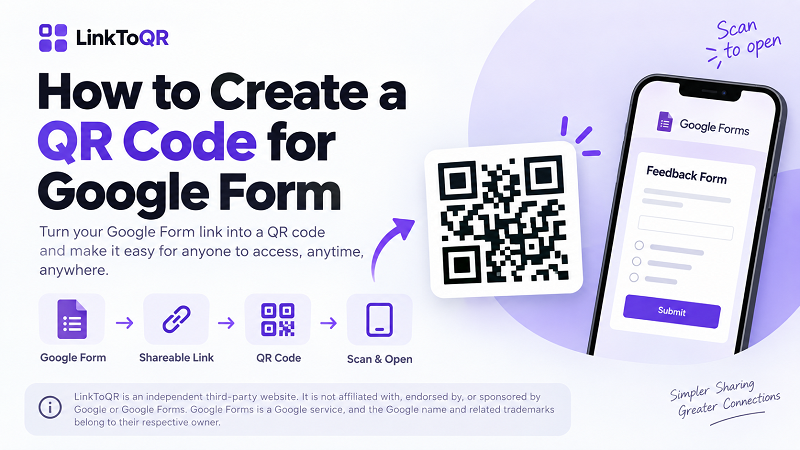
1. Qu’est-ce qu’un code QR pour Google Forms ?
Un code QR pour Google Forms contient l’URL d’un formulaire précis. Lorsqu’une personne le scanne avec un smartphone ou un lecteur QR compatible, l’appareil lit l’URL et peut ouvrir le formulaire correspondant.
Google Forms ne nécessite aucun type spécial de code QR. Un code QR standard peut encoder l’URL d’un formulaire Google, comme celle d’un site web, d’une page de destination ou de toute autre adresse web.
Le principe est simple : Google Forms → lien à partager → code QR → scan → Google Forms.
Le code QR ne contient ni les questions, ni les réponses, ni les paramètres du formulaire. Il contient généralement l’URL qui y mène. Le code QR et le formulaire Google sont donc deux éléments distincts : le premier facilite l’accès à l’URL, tandis que Google Forms gère le formulaire et ses paramètres.
Comment fonctionne un code QR Google Forms ?
Lorsqu’un lien Google Forms est converti en code QR, l’URL est encodée dans les données du code. Un téléphone ou un lecteur QR lit ces données et les reconnaît comme une adresse web. L’utilisateur peut alors ouvrir l’adresse dans un navigateur et accéder au formulaire selon les autorisations et la disponibilité configurées.
Par exemple, si toute personne disposant du lien peut accéder au formulaire, le scan peut l’ouvrir directement. Si une connexion à un compte Google est requise ou si l’accès est limité à certains utilisateurs, ces restrictions restent en vigueur. La création d’un code QR ne supprime ni ne contourne les paramètres d’accès du formulaire.
2. Comment créer un code QR pour Google Forms
La procédure ne prend que quelques étapes. Récupérez l’URL partageable du formulaire Google, puis utilisez un générateur de codes QR compatible avec les URL.
Étape 1 : ouvrez votre formulaire Google
Ouvrez le formulaire Google auquel vous souhaitez donner accès. Vérifiez qu’il s’agit du bon formulaire avant d’en copier le lien, surtout si vous en avez plusieurs pour différents événements, sondages ou usages.
Avant de créer le code QR, pensez aussi à vérifier les paramètres du formulaire : qui peut y accéder, si une connexion est nécessaire et si d’autres restrictions peuvent gêner les répondants.
Étape 2 : copiez le lien du formulaire Google
Lorsque votre formulaire est prêt à être partagé, récupérez et copiez son URL partageable. C’est cette adresse que vous allez convertir en code QR.
Il est préférable de vérifier le lien avant de créer le code. Ouvrez l’URL dans un navigateur ou une fenêtre de navigation privée adaptée et confirmez qu’elle mène au bon formulaire. Vous pourrez ainsi repérer d’éventuelles restrictions ou erreurs avant l’impression ou la diffusion du code.
Étape 3 : créez un code QR à partir du lien Google Forms
Collez l’URL du formulaire Google dans un générateur de codes QR pour URL. Un service comme LinkToQR peut convertir l’adresse web fournie en code QR.
L’élément essentiel est l’URL de destination. Le générateur n’a pas besoin d’accéder à votre compte Google ni au contenu du formulaire pour encoder l’URL : il utilise simplement le lien fourni comme données du code QR.
Une fois le code créé, enregistrez-le ou exportez-le dans un format adapté à l’usage prévu.
Étape 4 : scannez et testez le code QR
Testez toujours le code QR avant de le partager publiquement ou de l’envoyer à l’impression. Scannez-le avec un smartphone ou un autre lecteur compatible et vérifiez qu’il ouvre le bon formulaire Google.
Cette vérification est particulièrement importante pour les supports imprimés. Un code lisible à l’écran peut devenir difficile à scanner s’il est imprimé trop petit, déformé ou flou, ou placé sur un fond peu contrasté.
Testez également le formulaire comme le ferait un répondant. Par exemple, si les utilisateurs doivent pouvoir y accéder sans se connecter, vérifiez que les paramètres du formulaire l’autorisent réellement.
3. Utiliser LinkToQR pour générer un code QR Google Forms
LinkToQR permet de convertir l’URL d’un formulaire Google en code QR, comme pour d’autres adresses web. Il n’est pas nécessaire que LinkToQR accède au formulaire ni qu’il le gère.
Copiez d’abord l’URL partageable de votre formulaire Google. Saisissez-la dans le générateur de codes QR et créez le code. Une fois celui-ci prêt, scannez-le avec un téléphone pour vérifier qu’il mène à la bonne destination.
Dans ce processus, LinkToQR fournit uniquement le service de création de codes QR. Il ne crée pas le formulaire Google, ne gère ni ses questions ni ses réponses, ne contrôle pas ses autorisations et ne fournit pas le service Google Forms.
À propos du service tiers : LinkToQR est un site indépendant, et non un produit Google. Il n’est ni affilié, ni approuvé, ni financé par Google ou Google Forms, et n’a aucun lien officiel avec eux. Pour toute question concernant les comptes Google Forms, les paramètres, les autorisations, les réponses ou d’autres fonctionnalités gérées par Google, consultez les services et la documentation de Google.
4. Convertir un formulaire Google en code QR : de quoi avez-vous besoin ?
En général, il vous faut seulement un formulaire Google à partager, une URL valide pour ce formulaire et un générateur de codes QR capable d’encoder des URL.
Le plus important est de vérifier que l’URL mène au bon formulaire et que le public visé peut y accéder. Le code QR ne modifie pas ces paramètres.
Imaginons que vous créiez un formulaire d’inscription à un événement et que vous diffusiez son URL sous forme de code QR. Le code facilite l’accès au lien, mais le formulaire reste soumis au compte Google Forms et aux paramètres qui lui sont associés. Si le formulaire est ensuite restreint, supprimé, rendu accessible uniquement après connexion ou devient indisponible, le scan du code QR ne change rien à cela.
Cette distinction permet de bien comprendre la conversion d’un lien Google Forms en code QR : le code représente le lien de façon pratique, mais ne remplace pas le formulaire.
5. Que se passe-t-il lorsqu’on scanne un code QR Google Forms ?
Lorsque quelqu’un scanne le code QR, son appareil lit les données encodées. Si elles contiennent une URL valide, l’appareil peut proposer de l’ouvrir dans un navigateur. Celui-ci demande ensuite la destination au service web concerné.
Pour un formulaire Google, le navigateur tente de charger son URL. La suite dépend de la disponibilité actuelle du formulaire et de ses paramètres d’accès.
Le code QR ne soumet pas de réponse, n’authentifie pas l’utilisateur, ne modifie pas le formulaire et n’accorde pas d’autorisations supplémentaires. Il facilite simplement l’accès à l’adresse encodée.
Le code QR modifie-t-il le formulaire Google ?
Non. La création d’un code QR à partir de l’URL d’un formulaire Google ne modifie pas celui-ci.
Les questions, paramètres de réponse, propriétaire, autorisations et autres réglages restent associés au formulaire Google, et non au code QR. Les modifications du formulaire doivent donc être effectuées dans le service qui l’héberge.
C’est aussi pourquoi il est important de tester la destination séparément. Même lisible, un code QR peut mener à une page inaccessible si le formulaire n’est pas disponible ou si ses autorisations empêchent le public visé d’y accéder.
6. Où utiliser un code QR pour Google Forms ?
Un code QR est utile partout où des personnes doivent accéder à un formulaire Google dans un lieu physique. Parmi les usages courants : inscriptions à des événements, avis clients, sondages, activités en classe, listes d’inscription, formulaires de présence ou de candidature, consignes imprimées, affiches, flyers, menus et panneaux d’information.
Par exemple, placez un code QR près de l’entrée d’un événement afin que les participants puissent le scanner au lieu de saisir une longue URL. Pour un sondage imprimé, ajoutez-le près d’une consigne courte comme « Scannez pour répondre au sondage ».
Les codes QR sont particulièrement utiles lorsque le public dispose d’un smartphone et qu’il est plus simple de scanner un lien que de le saisir ou de le mémoriser.
7. Conseils pour utiliser un code QR Google Forms
Avant de distribuer un code QR, prenez quelques précautions pour vous assurer qu’il fonctionne correctement.
Testez le code avant de le partager. Scannez-le avec au moins un smartphone et vérifiez qu’il ouvre le bon formulaire. S’il doit être imprimé, testez aussi la version imprimée finale, car l’impression peut nuire à sa lisibilité.
Vérifiez les paramètres d’accès du formulaire. Un code QR ne rend pas public un formulaire restreint. Si les répondants voient une erreur d’accès ou de connexion après le scan, vérifiez les paramètres du formulaire au lieu de supposer que le code est défectueux.
Choisissez une taille adaptée. La taille nécessaire dépend notamment de la distance de scan, de la qualité d’impression et du code lui-même. Un code destiné à être scanné à plusieurs mètres doit généralement être plus grand que celui d’une petite carte tenue à la main.
Prévoyez un contraste suffisant. Les lecteurs doivent distinguer le code de son arrière-plan. Évitez de le placer sur une image chargée ou d’utiliser des couleurs qui rendent ses modules difficiles à différencier.
Laissez de l’espace autour du code. Une zone dégagée aide les lecteurs à repérer les limites du code QR et peut améliorer la fiabilité du scan.
Vérifiez la disponibilité de la destination. Si le code QR est imprimé sur une affiche permanente, assurez-vous que le formulaire devrait rester disponible pendant toute la période d’utilisation. Le code peut rester inchangé alors que sa destination devient inaccessible ou que ses conditions d’accès évoluent.
8. Peut-on créer gratuitement un code QR pour Google Forms ?
Oui, un service de génération de codes QR compatible avec les URL peut convertir un lien Google Forms en code QR. Le coût, les fonctionnalités et les conditions dépendent du service choisi.
Un code QR statique pour URL stocke généralement l’adresse de destination directement dans le code, sans y intégrer le contenu du formulaire. Il sert ainsi de raccourci physique vers une adresse web.
Toutefois, « gratuit » ne signifie pas que le service appartient à Google. Utiliser un générateur tiers pour créer un code QR Google Forms ne veut pas dire que Google le fournit ou qu’il fait partie de Google Forms.
9. Un code QR Google Forms expire-t-il ?
Un code QR statique n’a pas de date d’expiration automatique simplement parce qu’il contient une URL Google Forms. Cependant, sa capacité à mener vers un formulaire accessible dépend de l’URL et de l’état du formulaire.
Par exemple, le code QR peut rester inchangé alors que le formulaire associé est supprimé, que ses autorisations d’accès changent ou que la destination devient inaccessible. Dans ces cas, le scan peut ne plus produire le résultat attendu.
Il est donc plus juste de distinguer le code QR lui-même de la destination qu’il contient. Le code peut rester identique alors que la disponibilité ou le fonctionnement de la destination évolue.
10. Google Forms et LinkToQR : quelles différences ?
Google Forms et LinkToQR remplissent des fonctions différentes et sont exploités indépendamment.
| Google Forms | LinkToQR |
|---|---|
| Créer et gérer des formulaires en ligne | Générer des codes QR à partir d’URL |
| Fournir des champs, des questions et la gestion des réponses | Convertir une URL fournie en données de code QR |
| Gérer les paramètres et l’accès au formulaire | Ne pas gérer le formulaire Google |
| Traiter les réponses via le service de Google | Ne pas collecter ni gérer les réponses Google Forms |
| Un service de Google | Un site web indépendant tiers |
Utiliser LinkToQR pour créer un code QR Google Forms n’établit aucune affiliation entre les deux services. LinkToQR permet simplement d’encoder dans un code QR l’URL fournie par l’utilisateur.
Les utilisateurs doivent gérer leurs formulaires Google, comptes, autorisations, réponses et autres paramètres propres à Google depuis les services Google.
11. Informations importantes sur Google Forms et LinkToQR
LinkToQR permet de générer des codes QR à partir des URL soumises par les utilisateurs. Lorsqu’un utilisateur fournit l’URL d’un formulaire Google, LinkToQR n’en devient ni l’exploitant ni le propriétaire.
Google et la personne ou l’organisation qui gère le formulaire déterminent sa disponibilité, son contenu, ses autorisations, la collecte des réponses, les exigences de compte et ses autres fonctions. Les utilisateurs doivent s’assurer qu’ils ont le droit de partager leur formulaire et son URL, et le configurer de manière adaptée au public visé.
LinkToQR ne se présente pas comme un service officiel de Google. Les références à « Google », « Google Forms » ou à d’autres produits Google sur cette page servent uniquement à identifier le service ou la destination évoqués. Elles n’impliquent aucun financement, soutien, partenariat ou lien d’affiliation.
La création d’un code QR ne garantit pas non plus que sa destination restera disponible. Si l’URL Google Forms change, si le formulaire est supprimé ou restreint, ou si la destination devient inaccessible pour toute autre raison, le code QR existant peut ne plus produire le résultat attendu.
Pour toute question concernant le formulaire Google lui-même, l’accès au compte, ses paramètres, les autorisations, les réponses ou les services Google, consultez les ressources Google appropriées. LinkToQR se limite à la génération de codes QR sur son propre site.