Чтобы поделиться профилем LinkedIn, больше не нужно диктовать длинную ссылку или просить кого-то искать ваше имя. Превратите ссылку в QR-код: его можно отсканировать телефоном и открыть за пару секунд. Нетворкинг на мероприятии, обновление резюме, печать визиток или удобный способ показать профессиональный профиль — QR-код LinkedIn станет отличным коротким путём.
С LinkToQR вы создадите QR-код из ссылки LinkedIn прямо в браузере. Скопируйте нужную ссылку, вставьте её в генератор, создайте код и проверьте его перед использованием. Никаких сложных настроек.
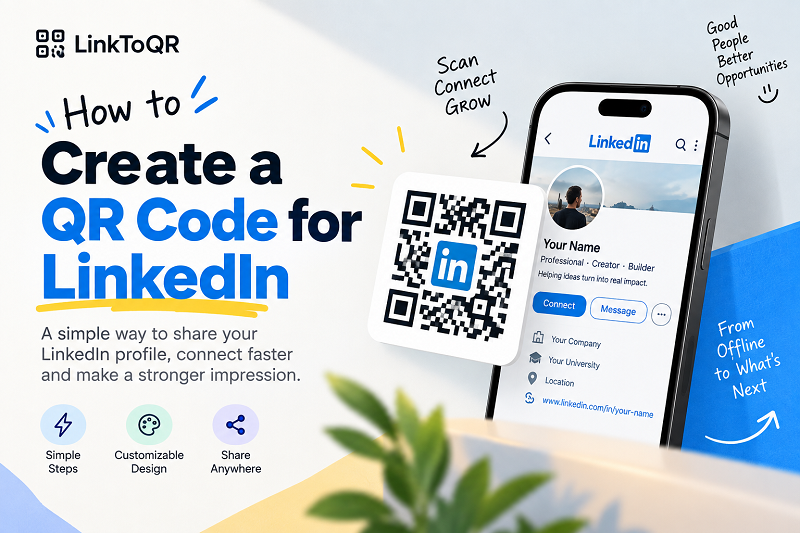
1. Что такое QR-код LinkedIn?
QR-код LinkedIn содержит ссылку на страницу платформы. Если отсканировать его камерой смартфона или QR-сканером, устройство прочитает ссылку и сможет открыть соответствующую страницу.
Например, если адрес вашего профиля LinkedIn выглядит так: https://www.linkedin.com/in/your-name/, его можно преобразовать в QR-код. Отсканировав его, человек перейдёт на связанную с адресом страницу LinkedIn, если она доступна и выполнены требования для входа.
Развеем одно заблуждение: QR-код не копирует весь ваш профиль LinkedIn в квадратный узор. Скорее, это указатель с быстрым переходом. Код содержит данные, которые направляют сканер по указанной ссылке, а сама страница и её содержимое остаются на целевом сервисе.
2. Когда стоит использовать QR-код LinkedIn?
QR-код связывает реальный мир с цифровой страницей. Он особенно удобен, когда человек держит бумажный документ, смотрит презентацию или стоит перед печатной вывеской и хочет открыть страницу LinkedIn.
Разместите QR-код профиля LinkedIn на визитке, чтобы новому знакомому не пришлось вручную вводить ссылку. Его также можно добавить в резюме или портфолио как ещё один способ открыть ваш профессиональный профиль. На конференциях и встречах для нетворкинга показывайте код на бейдже, печатных материалах, слайде или стенде.
Так же можно поступить с другими ссылками LinkedIn. Если вы вправе поделиться целевой страницей, используйте её URL для QR-кода. Важно не место размещения, а то, чтобы ссылка была правильной и доступной тем, кто будет сканировать код.
3. Перед созданием QR-кода LinkedIn
Перед созданием кода уделите несколько секунд проверке ссылки. Это кажется очевидным, но такая мелочь может уберечь вас от печати 500 визиток с QR-кодом, ведущим не туда.
Откройте ссылку LinkedIn, которой собираетесь поделиться, и убедитесь, что она ведёт на нужный профиль или страницу. Скопируйте полный адрес из браузера и вставьте именно его. Если код предназначен для резюме, визитки, плаката или другого печатного материала, заранее продумайте место размещения и расстояние сканирования. QR-код на большом экране сканируется совсем не так, как крошечный код в углу визитки.
Подумайте и о том, кто будет сканировать код. В зависимости от страницы и правил LinkedIn некоторым посетителям может потребоваться войти в аккаунт, а также могут действовать настройки приватности и другие ограничения. QR-код их не снимает — он лишь предлагает ещё один способ перейти по ссылке.
4. Как создать QR-код для LinkedIn
Создать QR-код LinkedIn с LinkToQR очень просто. Не нужно разбираться, как устроено кодирование: укажите ссылку, а генератор сделает всё остальное.
Шаг 1. Скопируйте ссылку LinkedIn
Откройте LinkedIn и перейдите к профилю или странице, которой хотите поделиться. Скопируйте ссылку из адресной строки браузера и проверьте, что это именно нужная страница.
Шаг 2. Вставьте ссылку в LinkToQR
Откройте генератор QR-кодов LinkedIn от LinkToQR и вставьте ссылку в поле ввода. Инструмент использует указанный URL как данные для кода, поэтому вручную задавать сложные параметры не придётся.
Шаг 3. Создайте QR-код
Запустите создание, и инструмент сформирует QR-код из вашей ссылки LinkedIn. Через мгновение адрес превратится в сканируемый узор.
Шаг 4. Отсканируйте и проверьте QR-код
Этому шагу часто уделяют слишком мало внимания. Прежде чем добавить код в резюме, на визитку, плакат или слайд, отсканируйте его телефоном и убедитесь, что открывается нужная ссылка LinkedIn. Если код будет напечатан, лучше проверить именно готовый печатный вариант.
Шаг 5. Используйте QR-код
Убедившись, что всё работает, разместите QR-код на выбранном материале. Сделайте его достаточно крупным, обеспечьте хороший контраст с фоном и не закрывайте узор изображениями или текстом.
Вот и всё: скопируйте ссылку, создайте код, быстро проверьте — и можно пользоваться.
5. Как работает QR-код LinkedIn?
В общих чертах процесс выглядит так:
Ссылка LinkedIn → QR-код → сканирование телефоном → обработка ссылки → открытие страницы LinkedIn
Сам QR-код — не миниатюрная копия вашего профиля LinkedIn. Это машиночитаемое представление данных. Если в нём закодирована ссылка, совместимое устройство распознает адрес и предложит его открыть.
Это важно, потому что код и целевая страница — разные вещи. LinkToQR создаёт QR-код по указанной вами ссылке, но не управляет страницей LinkedIn. Если страница изменится, станет недоступной, потребует авторизации или на неё будут распространяться ограничения сервиса, это повлияет на результат сканирования.
6. Где использовать QR-код LinkedIn?
Для QR-кода найдётся множество подходящих мест, особенно там, где люди переходят из физической среды в цифровую. Например, разместите его на визитке рядом с именем и контактами — и карточку не придётся заполнять текстом.
Ещё один удобный вариант — резюме. Если в профиле LinkedIn есть дополнительная профессиональная информация, которой вы хотите поделиться, QR-код даст желающим ещё один способ перейти к ней. Он также подойдёт для портфолио, бейджей конференций, слайдов, брошюр, печатных материалов и стендов для нетворкинга.
Золотое правило простое: размещайте QR-код там, где его заметят, поймут его назначение и смогут без труда отсканировать. Даже красивый код, спрятанный в крошечном углу, всё равно останется слишком маленьким.
7. Как сделать QR-код LinkedIn удобным для сканирования
QR-коды создаются для сканирования, поэтому читаемость важнее украшений. Для цифрового использования показывайте код в разумном размере. При печати учитывайте: то, что отлично видно на большом мониторе, после уменьшения для визитки может сканироваться гораздо хуже.
Важен и контраст. Заметная разница между кодом и фоном помогает камерам и сканерам распознать узор. Оставляйте вокруг достаточно свободного места, не придвигайте вплотную текст, рамки, значки и другие элементы оформления.
Если вы изменили внешний вид кода, проверьте готовый вариант — не считайте его рабочим только потому, что исходный сканировался. А если печатаете сотни экземпляров, сначала проверьте один образец. Вы и ваш принтер скажете себе спасибо.
8. Частые ошибки при создании QR-кода LinkedIn
Одна из самых частых ошибок — неверная ссылка. Генератор может создать из неё совершенно чёткий и читаемый код. QR-код исправен — просто ведёт не туда, куда вы рассчитывали.
Ещё одна ошибка — пропустить проверку. Всегда сканируйте готовый код до распространения, особенно если он будет напечатан на материале, который сложно исправить.
Слишком маленький размер тоже часто мешает сканированию. Устройству нужно достаточно визуальных данных, чтобы распознать узор. Чрезмерное оформление может создать такую же проблему, особенно если оно закрывает важные части кода или ослабляет контраст.
И помните: QR-код — не та страница LinkedIn, на которую он ведёт. Создание кода не копирует, не размещает и не меняет содержимое целевой страницы и не гарантирует её доступность. QR-код лишь представляет указанную вами ссылку в машиночитаемом формате.
9. Юридическая информация и товарные знаки
LinkToQR — независимый сторонний веб-сервис, предоставляющий инструменты для создания QR-кодов. LinkToQR — не LinkedIn и не сайт, принадлежащий LinkedIn. Сервис не представляет LinkedIn как агент, партнёр или авторизованный поставщик услуг, если стороны отдельно и прямо не заявили об обратном.
Наличие инструмента для создания QR-кода из ссылки LinkedIn не означает, что LinkedIn спонсирует, одобряет или сертифицирует LinkToQR либо иным образом с ним связан. Упоминания LinkedIn на этой странице носят описательный характер и лишь обозначают сервис или ссылку, которую пользователь может закодировать.
LinkedIn, а также связанные с ним названия, логотипы и товарные знаки принадлежат их соответствующим владельцам. LinkToQR не заявляет права на товарные знаки, сайт, содержимое, профили, страницы или другую интеллектуальную собственность LinkedIn.
Когда пользователь вводит ссылку LinkedIn в LinkToQR, роль сервиса ограничивается предоставлением технической возможности создать QR-код на основе полученных данных. LinkToQR не владеет целевой страницей LinkedIn, не контролирует её и не выдаёт её содержимое за своё.
Содержимое и доступность страницы LinkedIn, требования для доступа, настройки конфиденциальности, условия использования аккаунта и другие характеристики контролируются LinkedIn и/или владельцем соответствующего аккаунта или контента. LinkToQR не гарантирует, что конкретная ссылка LinkedIn останется доступной, неизменной, публичной или совместимой с целевым сервисом.
Пользователи отвечают за ссылки, которые отправляют, и за использование созданных QR-кодов. У них должны быть необходимые права на распространение ссылок; кроме того, они должны соблюдать применимые законы, права на интеллектуальную собственность, требования конфиденциальности, условия и правила целевого сервиса. Создание QR-кода не даёт дополнительных разрешений на доступ, копирование или распространение материалов LinkedIn, а также на обход ограничений аккаунта или контента.
Не используйте QR-код для обхода авторизации, настроек конфиденциальности, мер безопасности, ограничений аккаунта или других средств контроля доступа LinkedIn либо другого целевого сервиса. Преобразование ссылки в QR-код не расширяет права доступа.
Полные правила использования LinkToQR приведены в документах сайта: Условия использования, Политика конфиденциальности и Правила допустимого использования.
10. Истекает ли срок действия QR-кода LinkedIn?
QR-код с прямой ссылкой LinkedIn не устаревает автоматически со временем. Его узор содержит данные, закодированные при создании.
Однако это не гарантирует, что целевая страница останется доступной навсегда. Ссылка LinkedIn может измениться, быть удалена, ограничена или перенаправлена либо стать недоступной по причинам, зависящим от LinkedIn или владельца страницы.
Иными словами, QR-код и целевая страница — разные вещи. Квадратный узор может остаться прежним, даже если ссылка внутри него изменится или перестанет открываться.
Если QR-код будет использоваться долго, периодически проверяйте, что целевая страница по-прежнему доступна.
11. Почему стоит создать QR-код LinkedIn в LinkToQR?
Идея LinkToQR проста: превращать ссылки в QR-коды без лишних сложностей. Для LinkedIn это значит скопировать адрес, вставить его в инструмент, создать код и проверить его перед использованием.
Не нужно вручную составлять QR-данные или разбираться в технических деталях кодирования. Инструмент сделает это за вас, а вы сможете сосредоточиться на главном: убедиться, что код ведёт куда нужно и сканируется в предполагаемой ситуации.
Будь то визитка в чьём-то кошельке, резюме на столе или презентация на огромном экране, QR-код полезен прежде всего тогда, когда он просто работает.