Google Формы помогают собирать онлайн-записи, результаты опросов, отзывы, заявки и другие сведения. Но делиться длинной ссылкой на форму в печатных материалах или в общественном месте не всегда удобно. QR-код позволяет открыть Google Форму на телефоне: достаточно отсканировать код, перейти по ссылке и заполнить форму в браузере.
Чтобы создать QR-код для Google Формы, менять саму форму не нужно. Её ссылка для общего доступа преобразуется в код, который можно отсканировать совместимым устройством. Такой код можно разместить на плакатах, листовках, материалах мероприятия, вывесках, меню, печатных документах и других физических носителях.
Важно: LinkToQR — независимый сторонний сайт. Он не принадлежит Google, не управляется компанией, не связан с ней или Google Формами официально, не одобрен и не спонсируется ею. Google Формы — сервис Google, а название Google и связанные товарные знаки принадлежат их владельцам. LinkToQR лишь создаёт QR-коды для URL, предоставленных пользователями.
1. Что такое QR-код для Google Формы?
QR-код для Google Формы содержит ссылку на конкретную форму. Если отсканировать его совместимым смартфоном или QR-сканером, устройство прочитает ссылку и сможет открыть соответствующую форму.
Для Google Форм не требуется особый тип QR-кода. Обычный QR-код может содержать ссылку на форму так же, как адрес сайта, целевой страницы или другой веб-страницы.
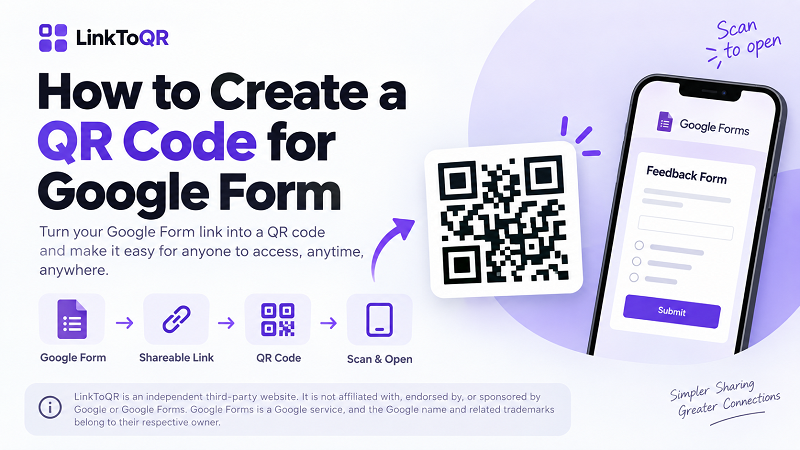
Всё просто: Google Форма → ссылка для общего доступа → QR-код → сканирование → Google Форма.
В QR-коде нет вопросов, ответов или настроек формы. Обычно он содержит только ссылку на неё. Поэтому QR-код и Google Форма — разные вещи: код упрощает переход по ссылке, а Google Формы отвечают за саму форму и её настройки.
Как работает QR-код Google Формы?
При преобразовании ссылки на Google Форму в QR-код URL записывается в данные кода. Телефон или сканер считывает их и распознаёт веб-адрес. Затем пользователь может открыть его в браузере и перейти к форме с учётом настроенных разрешений и доступности.
Например, если форма доступна всем, у кого есть ссылка, QR-код может сразу открыть её. Если для формы нужен аккаунт Google, доступ ограничен отдельными пользователями или действуют другие ограничения, они сохраняются. QR-код не отменяет и не обходит настройки доступа к форме.
2. Как создать QR-код для Google Формы
Для этого понадобится всего несколько шагов. Сначала получите ссылку для общего доступа к Google Форме, а затем воспользуйтесь генератором QR-кодов для URL.
Шаг 1. Откройте Google Форму
Откройте Google Форму, к которой хотите предоставить доступ. Прежде чем копировать ссылку, убедитесь, что выбрали нужную форму, особенно если у вас есть разные формы для мероприятий, опросов или других целей.
Перед созданием QR-кода также стоит проверить настройки формы: кто сможет её открыть, потребуется ли вход в аккаунт и есть ли другие ограничения для респондентов.
Шаг 2. Скопируйте ссылку на Google Форму
Когда форма будет готова к публикации, получите и скопируйте ссылку для общего доступа. Именно её вы преобразуете в QR-код.
Перед созданием кода проверьте ссылку. Откройте её в браузере или подходящем режиме приватного просмотра и убедитесь, что она ведёт к нужной форме. Так вы сможете обнаружить ограничения доступа или ошибочную ссылку до печати и распространения кода.
Шаг 3. Создайте QR-код по ссылке на Google Форму
Вставьте ссылку на Google Форму в генератор QR-кодов для URL. Сервис вроде LinkToQR преобразует указанный веб-адрес в QR-код.
Главное в этом процессе — правильный целевой URL. Чтобы закодировать ссылку, генератору не нужен доступ к вашему аккаунту Google или содержимому формы. В качестве данных QR-кода используется предоставленная вами ссылка.
После создания QR-кода сохраните или экспортируйте его в подходящем для ваших задач формате.
Шаг 4. Отсканируйте и проверьте QR-код
Обязательно проверьте QR-код, прежде чем публиковать его или отправлять в печать. Отсканируйте его смартфоном или другим совместимым сканером и убедитесь, что открывается нужная Google Форма.
Проверка особенно важна для печатных материалов. Код, который хорошо выглядит на экране, может плохо сканироваться, если он слишком мелкий, искажённый или размытый либо напечатан на фоне с недостаточным контрастом.
Проверьте форму и с точки зрения обычного респондента. Например, если люди должны открывать её без входа в аккаунт, убедитесь, что настройки доступа это действительно позволяют.
3. Как использовать LinkToQR для создания QR-кода Google Формы
С помощью LinkToQR можно преобразовать ссылку на Google Форму в QR-код так же, как и любой другой веб-адрес. Для этого LinkToQR не нужно управлять самой формой или получать к ней доступ.
Скопируйте ссылку для общего доступа к Google Форме, вставьте её в генератор и создайте код. Затем отсканируйте его телефоном и убедитесь, что он ведёт к нужной странице.
В этом процессе LinkToQR только создаёт QR-код. Сервис не создаёт Google Форму, не управляет её вопросами или ответами, не контролирует разрешения и не предоставляет сам сервис Google Формы.
Сведения о стороннем сервисе: LinkToQR — независимый сайт, а не продукт Google. Он не связан с Google или Google Формами, не одобрен и не спонсируется ими и не имеет с ними официальных отношений. По вопросам аккаунтов Google Форм, настроек, разрешений, ответов и других функций Google обращайтесь к сервисам и документации Google.
4. Что нужно для преобразования Google Формы в QR-код
Как правило, достаточно самой Google Формы, которой вы хотите поделиться, рабочей ссылки на неё и генератора QR-кодов, который поддерживает URL.
Важно проверить, что ссылка ведёт к нужной форме и что целевая аудитория может её открыть. QR-код не меняет эти настройки.
Например, вы создали форму регистрации на мероприятие и распространяете её ссылку в виде QR-кода. Код упрощает переход по ссылке, но форма по-прежнему зависит от аккаунта Google Форм и связанных с ним настроек. Если позже доступ к форме ограничат, её удалят, потребуют входа в аккаунт или сделают недоступной, сканирование QR-кода не отменит эти изменения.
Это важно понимать при преобразовании ссылки Google Формы в QR-код: код удобно представляет ссылку, но не заменяет саму форму.
5. Что происходит при сканировании QR-кода Google Формы?
При сканировании QR-кода устройство считывает закодированные данные. Если в них содержится корректный веб-адрес, устройство может предложить открыть его в браузере. Затем браузер запрашивает целевую страницу у соответствующего веб-сервиса.
В случае Google Формы браузер пытается загрузить её URL. Что пользователь увидит дальше, зависит от текущей доступности формы и настроек доступа.
Сам QR-код не отправляет ответ, не подтверждает личность пользователя, не меняет форму и не выдаёт дополнительных разрешений. Он лишь упрощает переход по закодированному адресу.
Меняет ли QR-код Google Форму?
Нет. Создание QR-кода по ссылке на Google Форму не изменяет её.
Вопросы, настройки ответов, владелец, разрешения и другие параметры относятся к Google Форме, а не к QR-коду. Поэтому менять их нужно в сервисе, где размещена форма.
Именно поэтому важно отдельно проверить целевую страницу. Даже если QR-код считывается, он может вести на недоступную страницу, если форма отключена или её разрешения не позволяют целевой аудитории открыть её.
6. Где можно использовать QR-код Google Формы?
QR-код пригодится везде, где людям нужно открыть Google Форму в реальном пространстве. Например, для регистрации на мероприятие, отзывов клиентов, опросов, занятий, списков записи, форм посещения и заявок, а также для печатных инструкций, плакатов, листовок, меню и информационных стендов.
Например, QR-код можно разместить у входа на мероприятие, чтобы посетители отсканировали его вместо того, чтобы вручную вводить длинную ссылку. Рядом с печатным опросом можно добавить короткую подпись: «Отсканируйте, чтобы пройти опрос».
QR-коды особенно удобны, когда у аудитории есть смартфоны и отсканировать код проще, чем вводить или запоминать URL.
7. Советы по использованию QR-кода Google Формы
Перед распространением QR-кода выполните несколько простых проверок, чтобы убедиться в его надёжной работе.
Проверьте код перед публикацией. Отсканируйте его хотя бы одним смартфоном и убедитесь, что открывается нужная форма. Если код будут печатать, проверьте и готовый отпечаток: качество печати может повлиять на считывание.
Проверьте настройки доступа к Google Форме. QR-код не сделает форму с ограниченным доступом общедоступной. Если после сканирования появляется ошибка доступа или входа, проверьте настройки формы, а не считайте сразу, что код неисправен.
Выберите подходящий размер. Размер для надёжного сканирования зависит от расстояния, качества печати и самого QR-кода. Код, который будут сканировать с нескольких метров, обычно должен быть крупнее кода на небольшой карточке в руке.
Обеспечьте достаточный контраст. Сканер должен отличать код от фона. Не размещайте его на пёстром изображении и не выбирайте сочетания цветов, из-за которых отдельные элементы трудно различить.
Оставьте свободное место вокруг кода. Чистое поле вокруг QR-кода помогает сканеру распознать его границы и повышает надёжность сканирования.
Учитывайте доступность целевой страницы. Если QR-код напечатан на постоянной вывеске, убедитесь, что связанная форма останется доступной на весь срок её использования. Сам код может не измениться, даже если страница станет недоступна или условия доступа поменяются.
8. Можно ли бесплатно создать QR-код для Google Формы?
Да. С помощью сервиса для создания QR-кодов, поддерживающего URL, можно преобразовать ссылку на Google Форму в QR-код. Стоимость, функции и условия зависят от выбранного сервиса.
Статический QR-код для URL обычно хранит непосредственно ссылку на страницу, а не содержимое формы. Поэтому он служит удобным физическим способом перейти по веб-адресу.
Однако «бесплатно» не означает, что сервис принадлежит Google. Использование стороннего генератора для создания QR-кода Google Формы не значит, что его предоставляет Google или что он входит в состав Google Форм.
9. Истекает ли срок действия QR-кода Google Формы?
Статический QR-код не получает автоматическую дату окончания срока действия только из-за того, что содержит ссылку на Google Форму. Но возможность перейти по нему к доступной форме зависит от URL и состояния формы.
Например, сам QR-код может не меняться, хотя связанную форму удалили, изменили разрешения доступа или целевая страница стала недоступной по другой причине. В таких случаях сканирование может не дать ожидаемого результата.
Поэтому важно различать сам QR-код и содержащуюся в нём целевую страницу. Код может оставаться прежним, а доступность или поведение страницы — меняться.
10. Google Формы и LinkToQR: в чём разница?
Google Формы и LinkToQR решают разные задачи и работают независимо друг от друга.
| Google Forms | LinkToQR |
|---|---|
| Создание и управление онлайн-формами | Создание QR-кодов по URL |
| Поля, вопросы и сбор ответов в формах | Преобразование указанного URL в данные QR-кода |
| Настройки формы и управление доступом к ней | Не управляет Google Формой |
| Обработка ответов через сервис Google | Не собирает и не обрабатывает ответы Google Форм |
| Сервис Google | Независимый сторонний сайт |
Создание QR-кода для Google Формы с помощью LinkToQR не означает, что между сервисами есть связь. LinkToQR лишь кодирует предоставленный пользователем URL в QR-код.
Управляйте Google Формами, аккаунтами Google, разрешениями, ответами и другими настройками Google через сервисы Google.
11. Важная информация о Google Формах и LinkToQR
LinkToQR создаёт QR-коды для URL, которые отправляют пользователи. Если пользователь указывает ссылку на Google Форму, LinkToQR не становится её владельцем или оператором.
Доступность и содержание Google Формы, её разрешения, сбор ответов, требования к аккаунту и другие функции определяются Google и человеком или организацией, управляющими формой. Пользователи должны убедиться, что имеют право делиться формой и её ссылкой, а также настроить её для целевой аудитории.
LinkToQR не называет себя официальным сервисом Google. Упоминания «Google», «Google Формы» и других продуктов Google на этой странице используются только для обозначения обсуждаемой службы или целевой страницы. Они не означают спонсорство, одобрение, партнёрство или аффилированность.
Создание QR-кода не гарантирует, что целевая страница останется доступной. Если ссылка на Google Форму изменится, форма будет удалена, доступ ограничат или страница станет недоступна по другой причине, существующий QR-код может перестать давать ожидаемый результат.
По вопросам о самой Google Форме, доступе к аккаунту, настройках, разрешениях, ответах или сервисах Google обращайтесь к соответствующим ресурсам Google. LinkToQR ограничивается созданием QR-кодов на собственном сайте.