Google Forms facilita la recopilación online de inscripciones, encuestas, opiniones, solicitudes y otros datos. Sin embargo, compartir una URL larga en materiales impresos o en un espacio físico no siempre es práctico. Un código QR permite abrir un formulario de Google desde el móvil: basta con escanearlo, abrir el enlace y continuar en el navegador.
Crear un código QR para Google Forms no requiere modificar el formulario. El proceso convierte su URL para compartir en un código que puede escanear un dispositivo compatible. Así puedes colocar el código en carteles, folletos, materiales de eventos, letreros, menús, documentos impresos u otros soportes físicos.
Importante: LinkToQR es un sitio web independiente de terceros. Google o Google Forms no son sus propietarios ni lo operan, respaldan o patrocinan, y tampoco existe una relación oficial. Google Forms es un servicio de Google; el nombre Google y las marcas relacionadas pertenecen a sus respectivos titulares. LinkToQR solo genera códigos QR para las URL que proporcionan los usuarios.
1. ¿Qué es un código QR para Google Forms?
Un código QR para Google Forms contiene la URL de un formulario concreto. Cuando alguien lo escanea con un móvil compatible o un lector QR, el dispositivo lee la URL y puede abrir el formulario correspondiente.
Google Forms no requiere un tipo especial de código QR. Un código QR estándar puede codificar la URL del formulario igual que una dirección web, una página de destino u otra URL.
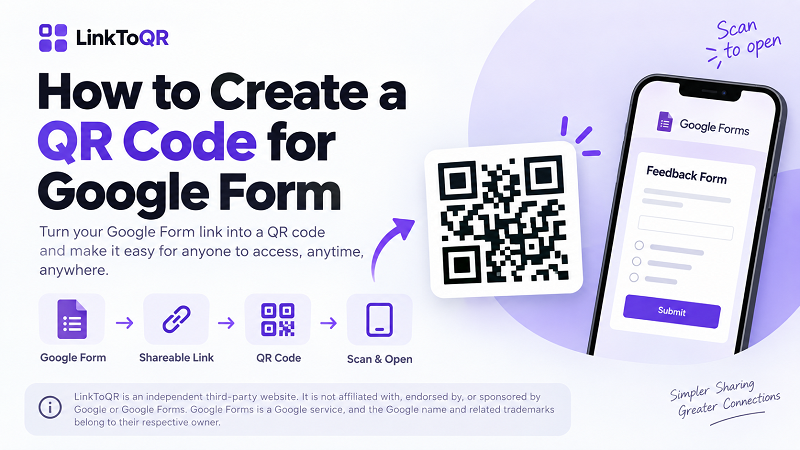
El proceso es sencillo: Google Forms → enlace para compartir → código QR → escaneo → Google Forms.
El código QR no contiene las preguntas, respuestas ni ajustes del formulario; normalmente solo incluye la URL que lleva a él. Por eso, el código QR y el formulario son elementos distintos: el código facilita el acceso al enlace y Google Forms gestiona el formulario y sus ajustes.
¿Cómo funciona un código QR de Google Forms?
Al convertir un enlace de Google Forms en un código QR, la URL queda codificada en los datos del código. Un móvil o lector QR lee esos datos y los reconoce como una dirección web. Después, el usuario puede abrirla en el navegador y acceder al formulario según los permisos y la disponibilidad configurados.
Por ejemplo, si cualquier persona con el enlace puede acceder al formulario, al escanear el QR se abrirá directamente. Si se necesita una cuenta de Google, el acceso está limitado a ciertos usuarios o existe otra restricción, esta seguirá vigente. Crear un código QR no elimina ni evita los ajustes de acceso del formulario.
2. Cómo crear un código QR para Google Forms
Solo hacen falta unos pasos: primero consigue la URL para compartir del formulario y luego usa un generador de códigos QR compatible con URL.
Paso 1: Abre tu formulario de Google
Abre el formulario de Google al que quieres que accedan otras personas. Antes de copiar el enlace, comprueba que sea el formulario correcto, sobre todo si tienes varios para distintos eventos, encuestas u objetivos.
También conviene revisar la configuración antes de crear el código. Piensa quién debe poder acceder, si hace falta iniciar sesión y si hay otras restricciones que puedan afectar a quienes respondan.
Paso 2: Copia el enlace de Google Forms
Cuando el formulario esté listo para compartir, obtén y copia su URL. Esa es la dirección que convertirás en código QR.
Es buena idea comprobar el enlace antes de generar el código. Ábrelo en un navegador o en una ventana privada y confirma que lleva al formulario previsto. Así podrás detectar restricciones de acceso o enlaces incorrectos antes de imprimir o distribuir el QR.
Paso 3: Genera un código QR a partir del enlace
Pega la URL de Google Forms en un generador de códigos QR para URL. Un servicio como LinkToQR puede convertir esa dirección web en un código QR.
Lo esencial es la URL de destino. Para codificarla, el generador no necesita acceder a tu cuenta de Google ni al contenido del formulario; utiliza el enlace que proporcionas como datos del código.
Cuando se genere el código QR, guárdalo o expórtalo en un formato adecuado para el uso que le darás.
Paso 4: Escanea y prueba el código QR
Prueba siempre el código QR antes de compartirlo públicamente o enviarlo a imprimir. Escanéalo con un móvil u otro lector compatible y confirma que abre el formulario correcto.
La prueba es especialmente importante para materiales impresos. Un código que se ve bien en la pantalla puede ser difícil de escanear si queda demasiado pequeño, deformado o borroso, o si el fondo tiene poco contraste.
También conviene probar el formulario como lo haría una persona que va a responder. Por ejemplo, si se espera que pueda acceder sin iniciar sesión, comprueba que la configuración lo permita.
3. Cómo usar LinkToQR para generar un código QR de Google Forms
LinkToQR permite convertir la URL de un formulario de Google en un código QR, igual que otras direcciones web. Para hacerlo, LinkToQR no necesita administrar ni acceder al formulario.
Primero, copia la URL para compartir de tu formulario. Después, introdúcela en el generador y crea el código. Cuando esté listo, escanéalo con el móvil para comprobar que lleva al destino previsto.
En este proceso, LinkToQR solo genera el código QR. No crea el formulario de Google, no administra sus preguntas ni respuestas, no controla sus permisos ni ofrece el servicio Google Forms.
Nota sobre servicios de terceros: LinkToQR es un sitio independiente, no un producto de Google. No está afiliado, respaldado ni patrocinado por Google o Google Forms, ni tiene una conexión oficial con ellos. Para consultas sobre cuentas, ajustes, permisos, respuestas u otras funciones de Google Forms, consulta los servicios y la documentación de Google.
4. Qué necesitas para convertir un formulario de Google en un código QR
Por lo general, solo necesitas tres cosas: un formulario de Google que quieras compartir, una URL válida para ese formulario y un generador de códigos QR compatible con URL.
Lo más importante es comprobar que la URL lleva al formulario correcto y que el público previsto puede acceder a él. El código QR no cambia esos ajustes.
Por ejemplo, imagina que creas un formulario de inscripción para un evento y distribuyes su URL como código QR. El código facilita el acceso al enlace, pero el formulario sigue bajo el control de la cuenta de Google Forms y de sus ajustes. Si después restringes el formulario, lo eliminas, exiges iniciar sesión o deja de estar disponible, el QR no anula esos cambios.
Esta diferencia ayuda a entender la conversión de un enlace de Google Forms en un código QR: el código representa el enlace de forma práctica, pero no sustituye al formulario.
5. ¿Qué ocurre al escanear un código QR de Google Forms?
Al escanear el código, el dispositivo lee los datos codificados. Si contienen una URL válida, puede ofrecer abrirla en un navegador. A continuación, el navegador solicita el destino al servicio web correspondiente.
En el caso de Google Forms, el navegador intenta cargar la URL del formulario. Lo que aparece después depende de su disponibilidad y de la configuración de acceso actual.
El código QR no envía respuestas, no autentica al usuario, no modifica el formulario ni concede permisos adicionales. Solo facilita el acceso a la dirección codificada.
¿El código QR modifica el formulario de Google?
No. Crear un código QR a partir de la URL de Google Forms no modifica el formulario.
Las preguntas, la configuración de respuestas, la propiedad, los permisos y otras opciones pertenecen al formulario, no al código QR. Por eso, los cambios deben gestionarse desde el servicio donde está alojado.
También por eso conviene probar el destino por separado. Aunque el QR se pueda leer, puede llevar a una página inaccesible si el formulario no está disponible o sus permisos no permiten entrar al público previsto.
6. ¿Dónde puedes usar un código QR para Google Forms?
Un código QR es útil siempre que alguien necesite abrir un formulario de Google en un espacio físico. Algunos usos habituales son inscripciones a eventos, opiniones de clientes, encuestas, actividades en el aula, listas de registro, formularios de acceso y solicitud, instrucciones impresas, carteles, folletos, menús y paneles informativos.
Por ejemplo, puedes colocar un QR cerca de la entrada de un evento para que los asistentes lo escaneen en vez de escribir una URL larga. En una encuesta impresa, puedes añadirlo junto a una indicación breve como «Escanea para completar la encuesta».
Los códigos QR son especialmente prácticos cuando el público tiene un móvil y resulta más fácil escanear que escribir o recordar una URL.
7. Consejos para usar un código QR de Google Forms
Antes de distribuir un código QR, sigue algunos pasos sencillos para asegurarte de que funcione correctamente.
Prueba el código antes de compartirlo. Escanéalo con al menos un móvil y confirma que abre el formulario correcto. Si vas a imprimirlo, prueba también la versión impresa, ya que la impresión puede afectar a la lectura.
Comprueba los permisos del formulario. Un código QR no hace público un formulario restringido. Si al escanearlo aparece un error de acceso o de inicio de sesión, revisa la configuración del formulario antes de asumir que el código está defectuoso.
Elige un tamaño adecuado. El tamaño físico necesario depende de la distancia de escaneo, la calidad de impresión y el propio código. Un QR que se escaneará desde varios metros suele tener que ser más grande que uno impreso en una tarjeta pequeña.
Mantén un buen contraste. Los lectores deben distinguir el código del fondo. Evita colocarlo sobre imágenes recargadas o usar combinaciones de colores que dificulten distinguir sus módulos.
Deja espacio alrededor del código. Un margen despejado ayuda a los lectores a identificar sus límites y puede facilitar el escaneo.
Ten en cuenta el destino. Si imprimes el código en un letrero permanente, procura que el formulario vinculado siga disponible durante el tiempo que se use el letrero. El QR puede permanecer igual aunque el destino deje de estar disponible o cambien sus requisitos de acceso.
8. ¿Puedo crear gratis un código QR para Google Forms?
Sí. Puedes convertir una URL de Google Forms en un código QR con un servicio compatible con URL. El precio, las funciones y las condiciones dependen del servicio elegido.
Un código QR estático para URL suele guardar directamente la dirección de destino, no el contenido del formulario. Así, funciona como un acceso directo físico a una dirección web.
Sin embargo, que sea «gratis» no significa que sea un servicio de Google. Usar un generador de terceros para crear un código QR de Google Forms no implica que Google lo ofrezca ni que forme parte de Google Forms.
9. ¿Caduca un código QR de Google Forms?
Un código QR estático no tiene una fecha de caducidad por el simple hecho de contener una URL de Google Forms. Que siga llevando a un formulario accesible depende de la URL de destino y del estado del formulario.
Por ejemplo, el código puede permanecer igual aunque se elimine el formulario, cambien sus permisos o el destino deje de estar disponible. En esos casos, escanearlo quizá ya no dé el resultado esperado.
Por eso conviene distinguir entre el código QR y el destino que contiene. El código puede seguir igual mientras la disponibilidad o el funcionamiento del destino cambian.
10. Google Forms y LinkToQR: ¿qué diferencia hay?
Google Forms y LinkToQR tienen funciones distintas y operan de manera independiente.
| Google Forms | LinkToQR |
|---|---|
| Sirve para crear y administrar formularios online | Sirve para generar códigos QR a partir de URL |
| Ofrece campos, preguntas y funciones de respuesta | Convierte una URL proporcionada en datos QR |
| Administra los ajustes y el acceso al formulario | No administra el formulario de Google |
| Gestiona las respuestas mediante el servicio de Google | No recopila ni administra las respuestas de Google Forms |
| Un servicio de Google | Un sitio web independiente de terceros |
Usar LinkToQR para crear un código QR de Google Forms no establece ninguna relación entre ambos servicios. LinkToQR solo permite codificar en un QR la URL que proporciona el usuario.
Administra tus formularios de Google, cuentas, permisos, respuestas y demás ajustes de Google desde los servicios de Google.
11. Información importante sobre Google Forms y LinkToQR
LinkToQR permite generar códigos QR para las URL que envían los usuarios. Si alguien proporciona la URL de un formulario de Google, LinkToQR no se convierte en su propietario ni operador.
Google y la persona u organización que administra el formulario determinan su disponibilidad, contenido, permisos, recopilación de respuestas, requisitos de cuenta y otras funciones. Cada usuario debe asegurarse de tener derecho a compartir el formulario y su URL, y de configurarlo correctamente para el público previsto.
LinkToQR no se presenta como un servicio oficial de Google. Las referencias a «Google», «Google Forms» u otros productos de Google en esta página solo identifican el destino o servicio mencionado. No implican patrocinio, respaldo, colaboración ni afiliación.
Crear un código QR tampoco garantiza que el destino siga disponible. Si cambia la URL, se elimina el formulario, se restringe el acceso o el destino deja de estar disponible por otro motivo, el código QR existente quizá ya no dé el resultado esperado.
Para consultas sobre el propio formulario, el acceso a la cuenta, los ajustes, los permisos, las respuestas o los servicios de Google, consulta los recursos correspondientes de Google. LinkToQR se limita a ofrecer la generación de códigos QR en su sitio web.