تسهّل نماذج Google جمع التسجيلات والاستبيانات والآراء والطلبات وغيرها من المعلومات عبر الإنترنت. لكن مشاركة رابط طويل على المواد المطبوعة أو في مكان فعلي ليست سهلة دائمًا. يتيح رمز QR للناس فتح نموذج Google بهواتفهم: يمسحون الرمز ويفتحون الرابط المضمّن، ثم يتابعون إلى النموذج في المتصفح.
لا يتطلب إنشاء رمز QR لنموذج Google تغيير النموذج نفسه؛ فالعملية تحوّل رابط المشاركة الخاص به إلى رمز يمكن للأجهزة المتوافقة مسحه. بعد ذلك يمكنك وضع الرمز على الملصقات والمنشورات ومواد الفعاليات واللافتات والقوائم والمستندات المطبوعة وغيرها من الوسائط المادية.
ملاحظة مهمة: LinkToQR موقع مستقل تابع لجهة خارجية. لا تملكه Google أو تشغّله، ولا يرتبط بها أو بنماذج Google رسميًا، كما أنه غير معتمد أو ممول منها. نماذج Google خدمة تقدمها Google، واسم Google والعلامات التجارية المرتبطة به ملك لأصحابها. تتيح LinkToQR إنشاء رموز QR للروابط التي يقدمها المستخدمون فحسب.
1. ما رمز QR لنموذج Google؟
رمز QR لنموذج Google هو رمز يحتوي على رابط URL لنموذج محدد. عندما يمسح شخص الرمز بهاتف متوافق أو قارئ QR، يقرأ الجهاز الرابط ويمكنه فتح النموذج المرتبط به.
لا تحتاج نماذج Google إلى نوع خاص من رموز QR. يمكن للرمز العادي تضمين رابط نموذج Google كما يضمّن عنوان موقع أو صفحة هبوط أو أي رابط ويب آخر.
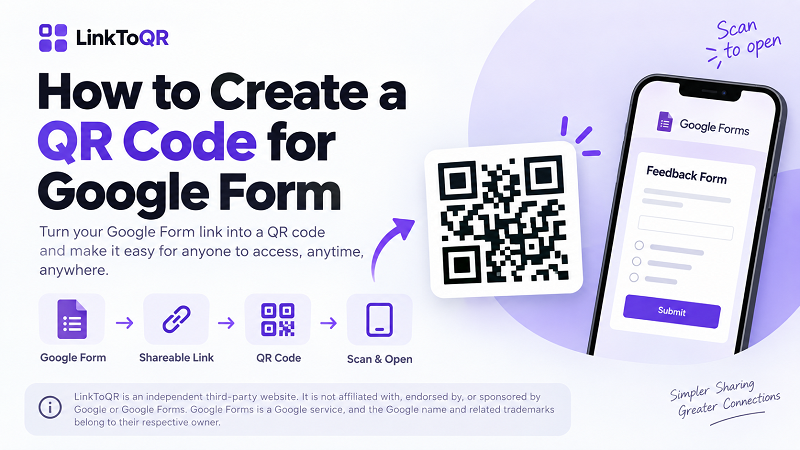
الخطوات بسيطة: نموذج Google → رابط قابل للمشاركة → رمز QR → مسح → نموذج Google.
لا يحتوي رمز QR على أسئلة النموذج أو ردوده أو إعداداته، بل يتضمن عادةً الرابط الذي يؤدي إليه. لذلك فالرمز والنموذج شيئان منفصلان: يسهّل الرمز الوصول إلى الرابط، بينما تتولى نماذج Google إدارة النموذج وإعداداته.
كيف يعمل رمز QR لنموذج Google؟
عند تحويل رابط نموذج Google إلى رمز QR، يُضمّن الرابط في بيانات الرمز. يقرأ الهاتف أو الماسح هذه البيانات ويتعرف عليها كعنوان ويب. ويمكن للمستخدم فتح العنوان في المتصفح والوصول إلى النموذج وفقًا للأذونات ومدى التوفر المحددَين له.
على سبيل المثال، إذا كان النموذج متاحًا لكل من يملك الرابط المناسب، فقد يؤدي مسح الرمز إليه مباشرةً. أما إذا تطلب النموذج حساب Google أو قيّد الوصول على مستخدمين محددين، فستظل هذه القيود سارية. لا يؤدي إنشاء رمز QR إلى إزالة إعدادات الوصول للنموذج أو تجاوزها.
2. كيفية إنشاء رمز QR لنموذج Google
يمكنك إنجاز ذلك في بضع خطوات. احصل أولًا على رابط URL القابل للمشاركة لنموذج Google، ثم استخدم أداة إنشاء رموز QR تدعم الروابط.
الخطوة 1: افتح نموذج Google
ابدأ بفتح نموذج Google الذي تريد أن يصل إليه الآخرون. تأكد من اختيار النموذج الصحيح قبل نسخ رابطه، خصوصًا إذا كان لديك عدة نماذج لفعاليات أو استبيانات أو أغراض مختلفة.
من الأفضل أيضًا مراجعة إعدادات النموذج قبل إنشاء الرمز. تحقق ممن يمكنه الوصول إليه، وما إذا كان تسجيل الدخول مطلوبًا، وأي قيود أخرى قد تؤثر في المشاركين.
الخطوة 2: انسخ رابط نموذج Google
بعد أن يصبح النموذج جاهزًا للمشاركة، احصل على رابط URL القابل للمشاركة وانسخه. هذا هو الرابط الذي ستحوّله إلى رمز QR.
يُستحسن التحقق من الرابط قبل إنشاء الرمز. افتحه في متصفح أو نافذة تصفح خاصة مناسبة، وتأكد من أنه يعرض النموذج المطلوب. يساعد ذلك على اكتشاف قيود الوصول أو الروابط الخاطئة قبل طباعة الرمز أو توزيعه.
الخطوة 3: أنشئ رمز QR من رابط النموذج
الصق رابط نموذج Google في أداة إنشاء رموز QR للروابط. يمكن لخدمة مثل LinkToQR تحويل عنوان الويب الذي تقدمه إلى رمز QR.
الأهم في هذه العملية هو رابط الوجهة. لا تحتاج أداة إنشاء الرموز إلى الوصول إلى حساب Google أو محتوى النموذج لمجرد ترميز الرابط؛ فهي تستخدم الرابط الذي تقدمه كبيانات للرمز.
بعد إنشاء رمز QR، احفظه أو صدّره بالتنسيق المناسب لاستخدامك.
الخطوة 4: امسح رمز QR واختبره
اختبر رمز QR دائمًا قبل مشاركته علنًا أو إرساله للطباعة. امسحه بهاتف ذكي أو قارئ متوافق وتأكد من أنه يفتح نموذج Google الصحيح.
يكتسب الاختبار أهمية خاصة للمواد المطبوعة. فقد يصعب مسح رمز يبدو واضحًا على شاشة الكمبيوتر إذا طُبع بحجم صغير جدًا أو بصورة مشوهة أو ضبابية، أو على خلفية ذات تباين ضعيف.
من المهم أيضًا اختبار النموذج كما يراه المستخدم العادي. فإذا كان المطلوب أن يصل المشاركون إليه دون تسجيل الدخول، فتأكد من أن إعدادات الوصول تسمح بذلك فعلًا.
3. كيفية استخدام LinkToQR لإنشاء رمز QR لنموذج Google
يمكن استخدام LinkToQR لتحويل رابط نموذج Google إلى رمز QR، تمامًا مثل روابط الويب الأخرى. ولا تتطلب العملية من LinkToQR إدارة نموذج Google نفسه أو الوصول إليه.
انسخ أولًا رابط المشاركة لنموذج Google، ثم أدخله في أداة إنشاء رموز QR وأنشئ الرمز. بعد ذلك امسحه بهاتفك للتأكد من أنه يوجّه إلى الوجهة المطلوبة.
تعمل LinkToQR في هذه العملية كخدمة لإنشاء رموز QR. فهي لا تنشئ نموذج Google ولا تدير أسئلته أو ردوده، ولا تتحكم في أذوناته أو تقدم خدمة نماذج Google نفسها.
تنويه بشأن خدمة جهة خارجية: LinkToQR موقع مستقل وليست منتجًا من Google. لا ترتبط بـ Google أو نماذج Google ولا تحظى باعتمادها أو رعايتها، ولا توجد صلة رسمية بينهما. للاستفسارات المتعلقة بحسابات نماذج Google أو إعداداتها أو أذوناتها أو ردودها أو وظائف Google الأخرى، يُرجى الرجوع إلى خدمات Google ووثائقها.
4. تحويل نموذج Google إلى رمز QR: ما الذي تحتاج إليه؟
لا يتطلب إنشاء رمز QR من نموذج Google عادةً سوى بضعة أمور: نموذج تريد مشاركته، ورابط URL صالح له، وأداة لإنشاء رموز QR تدعم الروابط.
الأهم هو التأكد من أن الرابط يؤدي إلى النموذج الصحيح وأن الجمهور المقصود يستطيع الوصول إليه. لا يغيّر رمز QR هذه الإعدادات.
لنفترض مثلًا أنك أنشأت نموذج تسجيل لفعالية ووزعت رابطه على هيئة رمز QR. يسهّل الرمز الوصول إلى الرابط، لكن النموذج يظل خاضعًا للحساب والإعدادات المرتبطة بنماذج Google. وإذا قُيّد النموذج لاحقًا أو حُذف أو أصبح يتطلب تسجيل الدخول أو تعذّر الوصول إليه، فلن يتجاوز مسح الرمز هذه التغييرات.
يساعد هذا التمييز على فهم تحويل رابط نموذج Google إلى رمز QR: فالرمز طريقة مريحة لتمثيل الرابط، وليس بديلًا عن النموذج نفسه.
5. ماذا يحدث عند مسح رمز QR لنموذج Google؟
عند مسح رمز QR، يقرأ الجهاز البيانات المضمّنة فيه. وإذا تضمنت رابط ويب صالحًا، فقد يعرض الجهاز فتحه في المتصفح. بعد ذلك يطلب المتصفح الوجهة من خدمة الويب المعنية.
في حالة نموذج Google، يحاول المتصفح تحميل رابط النموذج. ويتوقف ما يظهر للمستخدم بعد ذلك على مدى توفر النموذج وإعدادات الوصول الحالية.
لا يرسل رمز QR ردًا ولا يتحقق من هوية المستخدم ولا يغيّر النموذج أو يمنح أذونات إضافية؛ بل يسهّل الوصول إلى العنوان المضمّن فحسب.
هل يغيّر رمز QR نموذج Google؟
لا. لا يؤدي إنشاء رمز QR من رابط نموذج Google إلى تعديل النموذج.
تظل الأسئلة وإعدادات الردود والملكية والأذونات وغيرها من الإعدادات مرتبطة بنموذج Google لا برمز QR. لذلك ينبغي إدارة تغييرات النموذج عبر الخدمة المستضافة فيها.
ولهذا السبب من المهم اختبار الوجهة بشكل مستقل. فقد يكون رمز QR قابلًا للقراءة تقنيًا، لكنه يؤدي إلى وجهة يتعذر الوصول إليها إذا لم يكن النموذج متاحًا أو لم تسمح أذوناته للجمهور المقصود بفتحه.
6. أين يمكنك استخدام رمز QR لنموذج Google؟
يفيد رمز QR في أي مكان يحتاج فيه الناس إلى الوصول إلى نموذج Google ضمن بيئة فعلية. ومن الاستخدامات الشائعة التسجيل للفعاليات، وآراء العملاء، والاستبيانات، والأنشطة الصفية، ونماذج التسجيل والحضور والطلبات، والتعليمات المطبوعة والملصقات والمنشورات والقوائم ولوحات المعلومات.
يمكن مثلًا وضع رمز QR قرب مدخل فعالية ليتمكن الحضور من مسحه بدلًا من كتابة رابط طويل. وفي الاستبيان المطبوع، يمكن وضع الرمز بجوار عبارة قصيرة مثل «امسح لإكمال الاستبيان».
تكون الرموز مفيدة خصوصًا عندما يمتلك الجمهور هاتفًا ذكيًا، ويكون المسح أسهل من كتابة الرابط أو تذكّره.
7. نصائح لاستخدام رمز QR لنموذج Google
قبل توزيع رمز QR، اتبع بعض الخطوات العملية للتأكد من أنه يعمل بشكل موثوق.
اختبر الرمز قبل مشاركته. امسحه بهاتف ذكي واحد على الأقل وتأكد من أنه يفتح النموذج الصحيح. وإذا كنت ستطبعه، فمن الأفضل اختبار النسخة المطبوعة النهائية أيضًا، لأن الطباعة قد تؤثر في وضوحه.
تحقق من إعدادات الوصول في نموذج Google. لا يجعل رمز QR النموذج المقيّد متاحًا للجميع. إذا ظهرت للمشاركين رسالة خطأ تتعلق بالوصول أو تسجيل الدخول، فراجع إعدادات النموذج بدلًا من افتراض وجود خلل في الرمز.
اختر حجمًا مناسبًا. يعتمد الحجم الفعلي المطلوب للمسح الموثوق على مسافة المسح وجودة الطباعة والرمز نفسه. عادةً ما يحتاج الرمز المخصص للمسح من عدة أمتار إلى حجم أكبر من رمز على بطاقة صغيرة يحملها الشخص بيده.
وفّر تباينًا كافيًا. تحتاج الماسحات إلى تمييز الرمز عن خلفيته. تجنب وضعه فوق صورة مزدحمة بصريًا أو استخدام ألوان تجعل وحداته صعبة التمييز.
اترك مساحة حول الرمز. تساعد المساحة الواضحة حول رمز QR الماسح على تحديد حدوده وتحسين موثوقية المسح.
ضع الوجهة في الحسبان. إذا طُبع الرمز على لافتة دائمة، فتأكد من توقع استمرار توفر النموذج المرتبط طوال مدة استخدام اللافتة. قد يظل شكل الرمز كما هو بينما تصبح وجهته غير متاحة أو تتغير متطلبات الوصول إليها.
8. هل يمكنني إنشاء رمز QR لنموذج Google مجانًا؟
نعم، يمكن تحويل رابط نموذج Google إلى رمز QR باستخدام خدمة تدعم الروابط. وتعتمد التكلفة والميزات والشروط على خدمة إنشاء الرموز المستخدمة.
يخزّن رمز QR ثابت للرابط عادةً عنوان الوجهة مباشرةً، ولا يحتاج إلى احتواء محتوى النموذج نفسه. لذلك يعمل كاختصار مادي للوصول إلى عنوان ويب.
لكن كلمة «مجاني» لا تعني أن الخدمة تابعة إلى Google. استخدام أداة من جهة خارجية لإنشاء رمز QR لنموذج Google لا يعني أن Google توفرها أو أنها جزء من نماذج Google.
9. هل تنتهي صلاحية رمز QR لنموذج Google؟
لا يملك رمز QR الثابت تاريخ انتهاء تلقائيًا لمجرد احتوائه على رابط نموذج Google. لكن استمرار وصوله إلى نموذج متاح يعتمد على رابط الوجهة وحالة النموذج.
قد يظل الرمز كما هو بينما يُحذف النموذج المرتبط أو تتغير أذونات الوصول إليه أو تصبح الوجهة غير متاحة لسبب آخر. عندئذٍ قد لا يؤدي مسح الرمز إلى النتيجة المتوقعة.
لذلك من الأدق التمييز بين رمز QR نفسه والوجهة التي يحتوي عليها. قد يبقى الرمز كما هو بينما يتغير توفر الوجهة المرتبطة أو سلوكها.
10. نماذج Google وLinkToQR: ما الفرق بينهما؟
تؤدي نماذج Google وLinkToQR أغراضًا مختلفة ويُشغّلهما طرفان مستقلان.
| Google Forms | LinkToQR |
|---|---|
| تُستخدم لإنشاء النماذج الإلكترونية وإدارتها | تُستخدم لإنشاء رموز QR من الروابط |
| توفر حقول النماذج والأسئلة وإمكانية استقبال الردود | تحوّل الرابط المقدّم إلى بيانات رمز QR |
| تدير إعدادات النموذج وإمكانية الوصول إليه | لا تدير نموذج Google |
| تعالج ردود النموذج عبر خدمة Google | لا تجمع ردود نموذج Google ولا تديرها |
| خدمة من Google | موقع مستقل تابع لجهة خارجية |
لا ينشئ استخدام LinkToQR لعمل رمز QR لنموذج Google أي ارتباط بين الخدمتين. تتيح LinkToQR ببساطة تضمين الرابط الذي يقدمه المستخدم في رمز QR.
ينبغي للمستخدمين إدارة نماذج Google وحساباتهم وأذوناتهم وردودهم والإعدادات الأخرى الخاصة بـ Google عبر خدمات Google.
11. معلومات مهمة عن نماذج Google وLinkToQR
توفر LinkToQR إمكانية إنشاء رموز QR للروابط التي يرسلها المستخدمون. وعندما يقدم المستخدم رابط نموذج Google، لا تصبح LinkToQR مشغّلة ذلك النموذج أو مالكته.
تحدد Google والشخص أو المؤسسة التي تدير النموذج مدى توفره ومحتواه وأذوناته وجمع الردود ومتطلبات الحساب والوظائف الأخرى. ويتحمل المستخدمون مسؤولية التأكد من امتلاكهم الحق المناسب لمشاركة النموذج ورابطه، وضبطه بما يلائم الجمهور المستهدف.
لا تقدّم LinkToQR نفسها على أنها خدمة رسمية من Google. تُستخدم الإشارات إلى «Google» أو «نماذج Google» أو منتجات Google الأخرى في هذه الصفحة لتحديد الوجهة أو الخدمة المقصودة فقط، ولا تعني وجود رعاية أو اعتماد أو شراكة أو ارتباط.
ينبغي أيضًا معرفة أن إنشاء رمز QR لا يضمن بقاء الوجهة متاحة. فإذا تغير رابط نموذج Google أو حُذف النموذج أو قُيّد الوصول إليه أو أصبحت الوجهة غير متاحة لأي سبب آخر، فقد لا يحقق الرمز الحالي النتيجة المطلوبة.
للاستفسارات المتعلقة بنموذج Google نفسه، بما في ذلك الوصول إلى الحساب أو إعدادات النموذج أو الأذونات أو الردود أو خدمات Google، يُرجى الرجوع إلى موارد Google المناسبة. يقتصر دور LinkToQR على ميزة إنشاء رموز QR التي يقدمها موقعها.