O Google Forms facilita a coleta online de inscrições, pesquisas, opiniões, candidaturas e outros tipos de informação. No entanto, compartilhar uma URL longa em materiais impressos ou em um espaço físico nem sempre é prático. Com um código QR, as pessoas podem acessar um formulário do Google pelo celular: basta escanear o código, abrir o link e continuar no navegador.
Não é preciso alterar o formulário para criar um código QR do Google Forms. O processo converte a URL compartilhável do formulário em um código que pode ser escaneado por dispositivos compatíveis. Assim, você pode colocar o código em cartazes, folhetos, materiais de eventos, placas, cardápios, documentos impressos e outros suportes físicos.
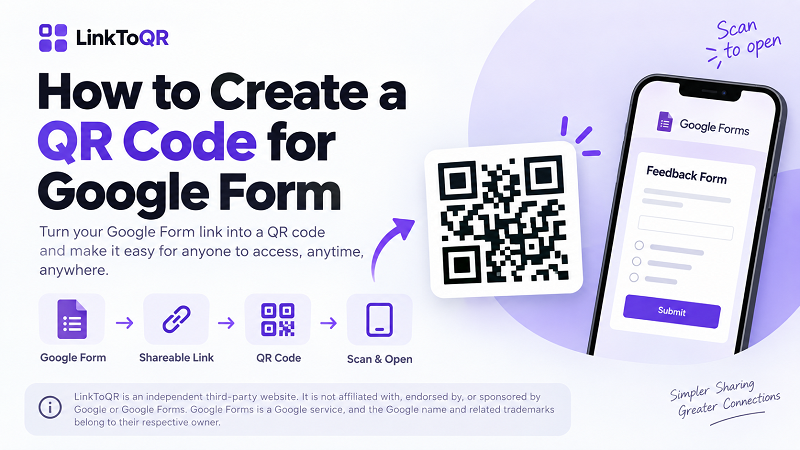
Importante: O LinkToQR é um site independente de terceiros. Ele não pertence ao Google nem é operado, afiliado, endossado ou patrocinado pela empresa ou pelo Google Forms, e não tem conexão oficial com eles. O Google Forms é um serviço do Google; o nome Google e as marcas relacionadas pertencem aos respectivos titulares. O LinkToQR apenas gera códigos QR para as URLs fornecidas pelos usuários.
1. O que é um código QR para o Google Forms?
Um código QR para o Google Forms contém a URL de um formulário específico. Quando alguém escaneia o código com um smartphone ou leitor compatível, o dispositivo lê a URL e pode abrir o formulário correspondente.
O Google Forms não exige um tipo especial de código QR. Um código padrão pode codificar a URL de um formulário do Google, assim como um endereço de site, página de destino ou outro link da web.
O processo é simples: Google Forms → link compartilhável → código QR → escaneamento → Google Forms.
O código QR não contém as perguntas, respostas ou configurações do formulário. Normalmente, ele contém a URL que leva ao formulário. Portanto, o código QR e o Google Forms são elementos separados: o código facilita o acesso à URL, enquanto o Google Forms gerencia o formulário e suas configurações.
Como funciona um código QR do Google Forms?
Ao converter um link do Google Forms em código QR, a URL é codificada nos dados do código. Um celular ou leitor QR lê esses dados e os reconhece como um endereço da web. Em seguida, o usuário pode abrir o endereço no navegador e acessar o formulário conforme as permissões e a disponibilidade configuradas.
Por exemplo, se qualquer pessoa com o link puder acessar o formulário, escanear o código QR poderá levá-la diretamente até ele. Se for necessário usar uma conta do Google ou o acesso estiver limitado a determinados usuários, essas restrições continuarão valendo. Criar um código QR não remove nem contorna as configurações de acesso do formulário.
2. Como criar um código QR para o Google Forms
O processo leva apenas algumas etapas. Primeiro, obtenha a URL compartilhável do formulário e use um gerador de código QR compatível com URLs.
Etapa 1: abra seu formulário do Google
Abra o formulário do Google que você quer compartilhar. Antes de copiar o link, confirme se está no formulário certo, principalmente se tiver vários para eventos, pesquisas ou finalidades diferentes.
Antes de gerar o código QR, também é recomendável revisar as configurações do formulário. Defina quem poderá acessá-lo, se será necessário fazer login e se há outras restrições que possam afetar os respondentes.
Etapa 2: copie o link do formulário
Quando o formulário estiver pronto para ser compartilhado, obtenha e copie a URL compartilhável. Esse é o endereço que será convertido em código QR.
Vale a pena testar o link antes de gerar o código. Abra a URL em um navegador ou em uma janela privada apropriada e confirme se ela leva ao formulário desejado. Assim, você pode identificar restrições de acesso ou links incorretos antes de imprimir ou distribuir o código.
Etapa 3: gere um código QR a partir do link
Cole a URL do Google Forms em um gerador de código QR para URL. Um serviço como o LinkToQR pode converter o endereço informado em um código QR.
O mais importante é a URL de destino. Para codificá-la, o gerador não precisa acessar sua conta do Google nem o conteúdo do formulário. Ele usa o link fornecido como dado do código QR.
Depois de gerar o código QR, salve ou exporte-o em um formato adequado ao uso pretendido.
Etapa 4: escaneie e teste o código QR
Teste sempre o código QR antes de compartilhá-lo publicamente ou enviá-lo para impressão. Escaneie-o com um smartphone ou outro leitor compatível e confirme se ele abre o formulário correto.
O teste é especialmente importante para materiais impressos. Um código que parece correto na tela pode ficar difícil de escanear se for impresso pequeno demais, distorcido ou desfocado, ou se o fundo tiver pouco contraste.
Também é importante testar o formulário como um respondente comum. Por exemplo, se as pessoas devem acessá-lo sem fazer login, confirme se as configurações realmente permitem isso.
3. Como usar o LinkToQR para gerar um código QR do Google Forms
O LinkToQR pode converter a URL de um formulário do Google em código QR, assim como faz com outros endereços da web. Para isso, não precisa acessar nem gerenciar o formulário original.
Primeiro, copie a URL compartilhável do seu formulário. Depois, informe-a ao gerador de código QR e crie o código. Quando estiver pronto, escaneie-o com o celular para confirmar se leva ao destino desejado.
Nesse processo, o LinkToQR funciona como um serviço de geração de códigos QR. Ele não cria o formulário do Google, não gerencia suas perguntas ou respostas, não controla suas permissões nem oferece o serviço Google Forms.
Aviso sobre serviço de terceiros: O LinkToQR é um site independente, não um produto do Google. Não é afiliado, endossado ou patrocinado pelo Google ou pelo Google Forms, nem tem conexão oficial com eles. Para dúvidas sobre contas, configurações, permissões, respostas ou outros recursos gerenciados pelo Google, consulte os serviços e a documentação da empresa.
4. Do formulário do Google ao código QR: o que você precisa
Em geral, você precisa apenas de algumas coisas: um formulário do Google para compartilhar, uma URL válida para ele e um gerador de código QR que aceite URLs.
O mais importante é confirmar que a URL leva ao formulário certo e que o público pretendido consegue acessá-lo. O código QR não altera essas configurações.
Por exemplo, imagine que você criou um formulário de inscrição para um evento e distribuiu a URL como código QR. O código facilita o acesso ao link, mas o formulário continua sob o controle da conta e das configurações do Google Forms associadas a ele. Se depois o formulário for restringido, excluído, passar a exigir login ou ficar indisponível, escanear o QR não reverterá essas alterações.
Essa diferença ajuda a entender a conversão de um link do Google Forms em código QR: o código representa o link de forma prática, mas não substitui o formulário.
5. O que acontece quando alguém escaneia um código QR do Google Forms?
Ao escanear o código QR, o dispositivo lê os dados codificados. Se eles contiverem uma URL válida, o dispositivo poderá oferecer a opção de abri-la no navegador. Em seguida, o navegador solicita o destino ao serviço web correspondente.
No caso de um formulário do Google, o navegador tenta carregar a URL do formulário. O que aparece depois depende da disponibilidade e das configurações de acesso atuais.
O código QR não envia uma resposta, autentica o usuário, altera o formulário nem concede permissões adicionais. Ele apenas facilita o acesso ao endereço codificado.
O código QR altera o formulário do Google?
Não. Criar um código QR a partir da URL do formulário não modifica o formulário.
As perguntas, configurações de respostas, propriedade, permissões e outras opções continuam associadas ao Google Forms, não ao código QR. Portanto, as alterações devem ser feitas no serviço que hospeda o formulário.
Por isso, também é importante testar o destino separadamente. Mesmo que o código QR possa ser lido, ele pode levar a uma página inacessível se o formulário estiver indisponível ou se as permissões não permitirem o acesso do público pretendido.
6. Onde usar um código QR para o Google Forms?
Um código QR é útil sempre que as pessoas precisam acessar um formulário do Google em um espaço físico. Alguns usos comuns incluem inscrições em eventos, opiniões de clientes, pesquisas, atividades em sala de aula, listas de inscrição, formulários de presença e candidatura, instruções impressas, cartazes, folhetos, cardápios e painéis informativos.
Por exemplo, você pode colocar um código QR perto da entrada de um evento para que os participantes o escaneiem em vez de digitar uma URL longa. Em uma pesquisa impressa, o código pode vir acompanhado de uma instrução curta, como “Escaneie para responder à pesquisa”.
Os códigos QR são especialmente úteis quando o público tem um smartphone e é mais fácil escanear do que digitar ou memorizar uma URL.
7. Dicas para usar um código QR do Google Forms
Antes de distribuir um código QR, siga algumas etapas simples para garantir que ele funcione corretamente.
Teste o código antes de compartilhar. Escaneie-o com pelo menos um smartphone e confirme se abre o formulário correto. Se for imprimir o código, teste também a versão impressa final, pois a impressão pode afetar a leitura.
Confira as configurações de acesso do formulário. Um código QR não torna público um formulário restrito. Se os respondentes receberem um erro de acesso ou de login após escanear, revise as configurações do formulário antes de concluir que o código está com defeito.
Escolha um tamanho adequado. O tamanho físico necessário para uma leitura confiável depende da distância, da qualidade da impressão e do próprio código. Um código que será escaneado a vários metros geralmente precisa ser maior do que um impresso em um cartão pequeno segurado na mão.
Mantenha contraste suficiente. Os leitores precisam distinguir o código do fundo. Evite colocá-lo sobre uma imagem visualmente carregada ou usar combinações de cores que dificultem a identificação dos módulos.
Deixe espaço ao redor do código. Uma área livre em volta do QR ajuda os leitores a identificar seus limites e pode tornar a leitura mais confiável.
Considere o destino. Se o código QR for impresso em uma placa permanente, confirme se o formulário vinculado deve continuar disponível durante todo o período de uso da placa. O código pode permanecer igual enquanto o destino fica indisponível ou seus requisitos de acesso mudam.
8. Posso criar um código QR para o Google Forms gratuitamente?
Sim. Uma URL do Google Forms pode ser convertida em código QR por um serviço compatível com URLs. O custo, os recursos disponíveis e os termos dependem do serviço escolhido.
Um código QR estático baseado em URL geralmente armazena diretamente o endereço de destino, sem incluir o conteúdo do formulário. Assim, ele funciona como um atalho físico para um endereço da web.
No entanto, “gratuito” não significa que o serviço seja do Google. Usar um gerador de terceiros para criar um código QR do Google Forms não quer dizer que ele seja fornecido pelo Google ou faça parte do Google Forms.
9. O código QR do Google Forms expira?
Um código QR estático não tem uma data de expiração automática só por conter uma URL do Google Forms. Porém, a possibilidade de continuar levando a um formulário acessível depende da URL de destino e do estado do formulário.
Por exemplo, o código QR pode continuar igual mesmo que o formulário associado seja excluído, que as permissões de acesso mudem ou que o destino fique indisponível por outro motivo. Nesses casos, escaneá-lo pode não produzir o resultado esperado.
Por isso, é mais preciso distinguir entre o próprio código QR e o destino que ele contém. O código pode permanecer igual enquanto a disponibilidade ou o comportamento do destino vinculado muda.
10. Google Forms e LinkToQR: qual é a diferença?
Google Forms e LinkToQR têm finalidades diferentes e são operados de forma independente.
| Google Forms | LinkToQR |
|---|---|
| Usado para criar e gerenciar formulários online | Usado para gerar códigos QR a partir de URLs |
| Oferece campos, perguntas e recursos para respostas | Converte uma URL informada em dados de código QR |
| Gerencia as configurações e o acesso ao formulário | Não gerencia o formulário do Google |
| Processa as respostas por meio do serviço do Google | Não coleta nem gerencia respostas do Google Forms |
| Um serviço do Google | Um site independente de terceiros |
Usar o LinkToQR para criar um código QR de um formulário do Google não estabelece uma relação entre os dois serviços. O LinkToQR apenas oferece uma maneira de codificar em QR a URL informada pelo usuário.
Os usuários devem gerenciar seus formulários, contas do Google, permissões, respostas e outras configurações do Google pelos serviços da própria empresa.
11. Informações importantes sobre o Google Forms e o LinkToQR
O LinkToQR oferece a geração de códigos QR para URLs enviadas pelos usuários. Quando alguém informa a URL de um formulário do Google, o LinkToQR não se torna seu operador nem proprietário.
A disponibilidade, o conteúdo, as permissões, a coleta de respostas, os requisitos de conta e os demais recursos de um formulário do Google são determinados pelo Google e pela pessoa ou organização que o gerencia. Os usuários devem garantir que têm o direito de compartilhar o formulário e sua URL e configurá-lo adequadamente para o público pretendido.
O LinkToQR não se apresenta como um serviço oficial do Google. As referências a “Google”, “Google Forms” ou a outros produtos do Google nesta página servem apenas para identificar o destino ou serviço mencionado. Elas não indicam patrocínio, endosso, parceria ou afiliação.
Criar um código QR também não garante que o destino continuará disponível. Se a URL do formulário mudar, o formulário for removido, o acesso for restringido ou o destino ficar indisponível por outro motivo, o código QR existente poderá deixar de produzir o resultado esperado.
Para dúvidas sobre o formulário do Google, incluindo acesso à conta, configurações, permissões, respostas ou serviços do Google, consulte os recursos correspondentes do Google. A função do LinkToQR limita-se à geração de códigos QR oferecida em seu próprio site.