Googleフォームは、イベントの申し込みやアンケート、フィードバック、応募など、さまざまな情報をオンラインで集めるのに便利です。ただ、長いフォームURLを印刷物や現地で共有するのは少し手間。QRコードなら、スマートフォンで読み取ってリンクを開くだけで、ブラウザからフォームにアクセスできます。
Googleフォーム用のQRコードを作成しても、フォーム自体を変更する必要はありません。共有用URLを、対応する端末で読み取れるQRコードに変換するだけです。作成したコードは、ポスターやチラシ、イベント資料、看板、メニュー、印刷書類などに掲載できます。
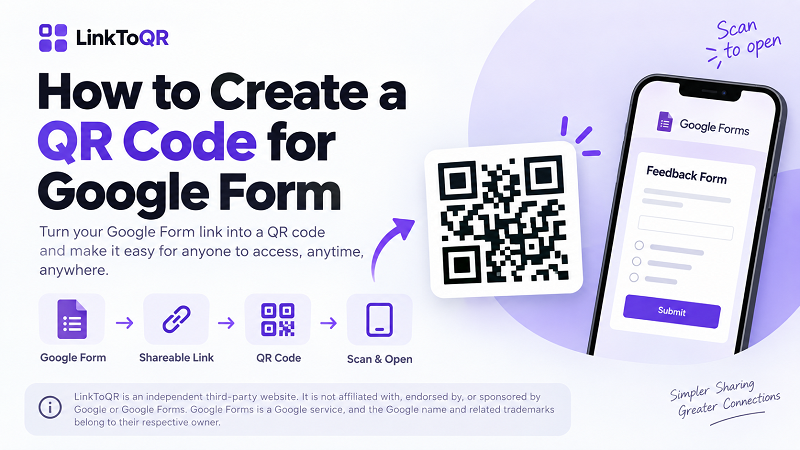
ご確認ください:LinkToQRは独立したサードパーティのウェブサイトです。GoogleやGoogleフォームが所有・運営・推奨・後援しているサービスではなく、公式な関係もありません。GoogleフォームはGoogleが提供するサービスで、Googleの名称や関連商標は各権利者に帰属します。LinkToQRは、ユーザーが入力したURLからQRコードを作成する機能を提供しています。
1. GoogleフォームのQRコードとは?
GoogleフォームのQRコードには、特定のフォームのURLが入っています。対応するスマートフォンやQRコードリーダーで読み取ると、URLが認識され、該当するフォームを開けます。
Googleフォーム専用のQRコードは必要ありません。一般的なQRコードに、ウェブサイトやランディングページと同じようにGoogleフォームのURLを格納できます。
流れはシンプルです:Googleフォーム → 共有リンク → QRコード → スキャン → Googleフォーム。
QRコードにフォームの質問や回答、設定が入っているわけではありません。通常はフォームのURLだけが含まれます。つまりQRコードとGoogleフォームは別のもの。QRコードはURLへのアクセスを簡単にし、フォーム本体や設定はGoogleフォームが管理します。
GoogleフォームのQRコードはどう動く?
GoogleフォームのリンクをQRコードに変換すると、URLがコードのデータに記録されます。スマートフォンやQRスキャナーがデータを読み取り、ウェブアドレスとして認識します。ユーザーはブラウザでそのアドレスを開き、フォームの権限や公開状況に応じてアクセスできます。
たとえば、リンクを知っている人なら誰でもアクセスできる設定の場合、QRコードをスキャンするとフォームが直接開きます。Googleアカウントへのログインが必要な場合や、特定のユーザーにアクセスが制限されている場合は、その設定が引き続き適用されます。QRコードを作成しても、フォームのアクセス設定を解除したり回避したりはできません。
2. GoogleフォームのQRコードを作成する方法
手順は簡単です。まずGoogleフォームの共有用URLを用意し、URLに対応したQRコード生成ツールでコードを作成します。
ステップ1:Googleフォームを開く
アクセスしてもらいたいGoogleフォームを開きます。リンクをコピーする前に、正しいフォームか確認しましょう。イベントやアンケートなど、用途ごとに複数のフォームを使っている場合は特に大切です。
QRコードを作る前にフォームの設定も確認しましょう。誰がアクセスできるか、ログインが必要か、回答者に影響する制限がないかをチェックします。
ステップ2:Googleフォームのリンクをコピーする
フォームを共有できる状態にしたら、共有用URLを取得してコピーします。このURLがQRコードに変換するリンクです。
コードを作る前にリンクを確認しておくと安心です。ブラウザや適切なプライベートウィンドウでURLを開き、目的のフォームが表示されることを確かめましょう。印刷や配布の前に、アクセス制限やリンクの誤りに気づけます。
ステップ3:GoogleフォームのリンクからQRコードを作成する
GoogleフォームのURLを、URL対応のQRコード生成ツールに貼り付けます。LinkToQRなどのサービスを使えば、入力したウェブアドレスをQRコードに変換できます。
大切なのはリンク先のURLです。URLをコード化するだけなら、生成ツールがGoogleアカウントやフォームの内容にアクセスする必要はありません。入力したリンクがQRコードのデータとして使われます。
QRコードができたら、用途に合った形式で保存またはエクスポートします。
ステップ4:QRコードをスキャンして確認する
公開したり印刷に回したりする前に、必ずQRコードをテストしましょう。スマートフォンなどの対応スキャナーで読み取り、正しいGoogleフォームが開くか確認します。
印刷物では特にテストが重要です。画面上では問題なく見えても、小さすぎる、歪んでいる、ぼやけている、背景とのコントラストが足りないといった理由で読み取りにくくなることがあります。
回答者と同じ目線でフォームも確認しましょう。たとえばログインなしでアクセスしてもらう場合、その設定が実際に許可されているか確かめてください。
3. LinkToQRでGoogleフォームのQRコードを作成する方法
LinkToQRでは、ほかのウェブURLと同じ手順でGoogleフォームのURLをQRコードに変換できます。この作業のために、LinkToQRがフォーム本体を管理したり、アクセスしたりする必要はありません。
まずGoogleフォームの共有用URLをコピーします。そのURLをQRコード生成ツールに入力して、コードを作成しましょう。完成したらスマートフォンで読み取り、目的のフォームが開くか確認してください。
LinkToQRが提供するのはQRコードの作成機能です。Googleフォームの作成、質問や回答の管理、アクセス権限の設定、Googleフォームのサービス自体は提供していません。
第三者サービスについて:LinkToQRは独立したウェブサイトであり、Googleの製品ではありません。GoogleまたはGoogleフォームとの提携、推奨、後援、公式な関係はありません。Googleフォームのアカウント、設定、権限、回答など、Googleが管理する機能についてはGoogleのサービスや公式情報をご確認ください。
4. GoogleフォームをQRコードにするために必要なもの
GoogleフォームからQRコードを作成するのに必要なのは、共有したいフォーム、そのフォームの有効なURL、そしてURLをQRコードに変換できる生成ツールです。
特に大切なのは、URLが正しいフォームを指していることと、対象の人がそのフォームにアクセスできることです。QRコードを作成しても、アクセス設定は変わりません。
たとえば、イベントの申し込みフォームを作成し、そのURLをQRコードで配布するとします。QRコードを使えばURLに簡単にアクセスできますが、フォームは引き続きGoogleフォームのアカウントと設定で管理されます。後からフォームが制限・削除されたり、ログイン必須になったり、利用できなくなったりしても、QRコードの読み取りでその変更を回避することはできません。
GoogleフォームのリンクをQRコードに変換する際は、QRコードはリンクを手軽に共有するためのものだと覚えておきましょう。フォームそのものの代わりにはなりません。
5. GoogleフォームのQRコードを読み取るとどうなる?
QRコードを読み取ると、端末がコードに含まれるデータを認識します。有効なウェブURLが含まれていれば、ブラウザで開く操作を案内します。その後、ブラウザが該当するウェブサービスにアクセスします。
Googleフォームの場合、ブラウザがGoogleフォームのURLを読み込みます。次に表示される内容は、フォームが利用可能かどうか、また現在のアクセス設定によって異なります。
QRコード自体が回答を送信したり、ユーザーを認証したり、フォームを変更したり、追加の権限を与えたりすることはありません。URLへ簡単にアクセスできるようにするものです。
QRコードを作成するとGoogleフォームも変更される?
いいえ。GoogleフォームのURLからQRコードを作成しても、フォームの内容は変更されません。
質問、回答の設定、所有者、権限などはQRコードではなくGoogleフォームに紐づいています。フォームの変更は、フォームを管理しているサービス上で行ってください。
そのため、リンク先を別途テストすることも大切です。QRコードを正しく読み取れても、フォームが利用できない場合や対象者にアクセス権がない場合は、目的のページを開けません。
6. GoogleフォームのQRコードはどこで使える?
Googleフォームにアクセスしてもらいたい場所なら、QRコードを幅広く活用できます。イベントの申し込み、顧客アンケート、調査、授業、参加登録、受付、応募、印刷した案内、ポスター、チラシ、メニュー、案内表示などに便利です。
たとえばイベント会場の入口にQRコードを掲示すれば、長いURLを入力せずに申し込みフォームを開けます。アンケートを印刷する場合は、「読み取ってアンケートに回答」といった案内の横にコードを載せるとわかりやすくなります。
スマートフォンを使える人が対象で、URLを入力したり覚えたりする手間を減らしたい場面に特におすすめです。
7. GoogleフォームのQRコードを使うときのポイント
QRコードを配布する前に、問題なく使えるよう、次の点を確認しておきましょう。
共有前に読み取りテストをする。少なくとも1台のスマートフォンで読み取り、正しいフォームが開くことを確認します。印刷する場合は、印刷によって読み取りやすさが変わることがあるため、完成した印刷物でもテストするのがおすすめです。
Googleフォームのアクセス設定を確認する。QRコードを作成しても、アクセスが制限されたフォームを誰でも見られるようにはできません。読み取り後にアクセスエラーやログイン画面が表示されたら、コードの不具合と決めつけず、フォームの設定を確認しましょう。
適切なサイズにする。読み取りやすいサイズは、読み取り距離や印刷品質、QRコードの内容などによって異なります。数メートル離れた場所から読み取るコードは、手に持つ小さなカードに載せるコードより大きくするのが一般的です。
背景とのコントラストを確保する。スキャナーがコードと背景を見分けられるようにしましょう。模様の多い画像に重ねたり、コードの各部分が見分けにくい色の組み合わせにしたりするのは避けてください。
コードの周囲に余白を設ける。周囲をすっきりさせると、スキャナーがコードの境界を認識しやすくなり、読み取りの安定につながります。
リンク先の継続利用も考慮する。常設の看板に印刷する場合は、掲示期間中にフォームを利用できるか確認しましょう。QRコードの見た目が同じでも、リンク先が使えなくなったり、アクセス条件が変わったりすることがあります。
8. GoogleフォームのQRコードは無料で作成できる?
はい。URLに対応したQRコード生成サービスを使えば、GoogleフォームのURLをQRコードに変換できます。料金や利用できる機能、利用条件はサービスによって異なります。
URLを使った静的QRコードは、通常、フォームの内容ではなくリンク先のURLをコードに記録します。そのため、ウェブアドレスへ手軽にアクセスするための手段として活用できます。
ただし、「無料」であることとGoogleのサービスであることは別です。第三者のQRコード生成ツールでGoogleフォームのコードを作成しても、そのツールがGoogleから提供されていたり、Googleフォームに含まれていたりするわけではありません。
9. GoogleフォームのQRコードに有効期限はある?
GoogleフォームのURLを含む静的QRコードに、それ自体の有効期限があるわけではありません。ただし、読み取り後にフォームへアクセスできるかどうかは、リンク先のURLとフォームの状態によります。
たとえば、QRコードはそのままでも、フォームが削除されたり、アクセス権限が変更されたり、リンク先が利用できなくなったりすることがあります。その場合、読み取っても期待どおりにフォームが表示されない可能性があります。
QRコード自体と、コードに含まれるリンク先は分けて考えましょう。QRコードは変わらなくても、リンク先の利用状況や動作は変わることがあります。
10. GoogleフォームとLinkToQRの違い
GoogleフォームとLinkToQRはそれぞれ異なる役割を持ち、独立して運営されています。
| Google Forms | LinkToQR |
|---|---|
| オンラインフォームの作成・管理に使う | URLからQRコードを作成する |
| フォームの項目、質問、回答機能を提供する | 入力されたURLをQRコードのデータに変換する |
| フォームの設定やアクセスを管理する | Googleフォームは管理しない |
| Googleのサービスを通じてフォームの回答を扱う | Googleフォームの回答を収集・管理しない |
| Googleのサービス | 独立した第三者のウェブサイト |
LinkToQRでGoogleフォームのQRコードを作成しても、両サービスが提携していることにはなりません。LinkToQRは、ユーザーが入力したURLをQRコードに変換する機能を提供します。
Googleフォーム、Googleアカウント、権限、回答、その他Googleに関する設定は、Googleのサービス上で管理してください。
11. GoogleフォームとLinkToQRについて
LinkToQRは、ユーザーが入力したURLからQRコードを作成する機能を提供します。GoogleフォームのURLが入力されても、LinkToQRがそのフォームの運営者や所有者になるわけではありません。
Googleフォームの利用可否、内容、権限、回答の収集、アカウント要件などは、Googleとフォームを管理する個人または組織によって定められます。フォームとURLを共有する適切な権利があることを確認し、対象者に合った設定を行うのはユーザーの責任です。
LinkToQRは、Googleの公式サービスを名乗るものではありません。このページで「Google」「Googleフォーム」などの名称を記載しているのは、説明対象のサービスやリンク先を示すためです。後援、推奨、提携、関連関係を意味するものではありません。
QRコードを作成しても、リンク先が今後も利用できると保証されるわけではありません。GoogleフォームのURLが変更されたり、フォームが削除されたり、アクセスが制限されたり、リンク先が利用できなくなったりすると、既存のQRコードでは目的のページを開けなくなる場合があります。
Googleフォーム自体に関するアカウントへのアクセス、設定、権限、回答、Googleのサービスについては、Googleの公式情報をご確認ください。LinkToQRが提供するのは、自社ウェブサイト上のQRコード作成機能です。