Google Moduli è uno strumento pratico per raccogliere online iscrizioni, sondaggi, feedback, candidature e altre informazioni. Condividere un URL lungo su materiali stampati o in un luogo fisico, però, non è sempre comodo. Un QR code permette di aprire facilmente un modulo Google dal telefono: basta scansionare il codice, aprire il link e continuare nel browser.
Creare un QR code per un modulo Google non modifica il modulo. Il processo converte semplicemente il suo URL condivisibile in un codice scansionabile da un dispositivo compatibile. Puoi poi inserire il codice su poster, volantini, materiali per eventi, cartelli, menù, documenti stampati e altri supporti.
Importante: LinkToQR è un sito web indipendente di terze parti, non è di proprietà di Google, non è gestito né approvato da Google o Google Moduli e non è sponsorizzato da queste realtà. Google Moduli è un servizio Google; il nome Google e i relativi marchi appartengono ai rispettivi titolari. LinkToQR offre solo la funzione di creazione di QR code per gli URL forniti dagli utenti.
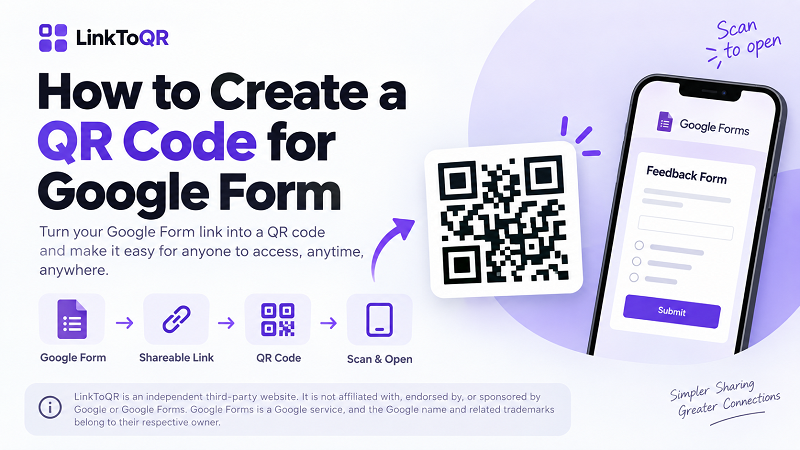
1. Cos'è un QR code per Google Moduli?
Un QR code per Google Moduli contiene l'URL di uno specifico modulo Google. Quando qualcuno lo scansiona con uno smartphone compatibile o un lettore QR, il dispositivo legge l'URL e può aprire il modulo corrispondente.
Per Google Moduli non serve un tipo speciale di QR code. Un codice standard può contenere l'URL di un modulo proprio come un indirizzo di un sito, una pagina di destinazione o un altro link web.
Il procedimento è semplice: Google Moduli → link condivisibile → QR code → scansione → Google Moduli.
Il QR code non contiene le domande, le risposte o le impostazioni del modulo. Di solito include soltanto l'URL che rimanda al modulo. QR code e modulo Google sono quindi due elementi distinti: il codice facilita l'accesso al link, mentre Google Moduli gestisce il modulo e le relative impostazioni.
Come funziona un QR code per Google Moduli?
Quando il link di un modulo Google viene convertito in QR code, l'URL viene codificato nei dati del codice. Un telefono o uno scanner QR legge questi dati e li riconosce come indirizzo web. L'utente può quindi aprire l'indirizzo nel browser e accedere al modulo secondo le autorizzazioni e la disponibilità impostate.
Per esempio, se il modulo è accessibile a chiunque disponga del link corretto, la scansione può portare direttamente al modulo. Se invece è necessario un account Google, l'accesso è riservato a determinati utenti o sono previste altre limitazioni, queste restano valide. Creare un QR code non elimina né aggira le impostazioni di accesso.
2. Come creare un QR code per Google Moduli
Bastano pochi passaggi: recupera l'URL condivisibile del modulo Google e usa un generatore che supporti i QR code basati su URL.
Passaggio 1: apri il modulo Google
Apri il modulo Google a cui vuoi far accedere le persone. Prima di copiare il link, verifica che sia quello giusto, soprattutto se usi più moduli per eventi, sondaggi o scopi diversi.
Prima di creare il QR code, è utile controllare anche le impostazioni del modulo: chi può accedervi, se è necessario effettuare l'accesso e se ci sono altre limitazioni che potrebbero influire sui partecipanti.
Passaggio 2: copia il link del modulo Google
Quando il modulo è pronto per essere condiviso, recupera e copia il suo URL condivisibile. È l'indirizzo che convertirai in QR code.
Conviene verificare il link prima di creare il codice. Apri l'URL nel browser o in una finestra di navigazione privata adeguata e controlla che porti al modulo desiderato. Così puoi individuare eventuali restrizioni o errori prima di stampare o distribuire il QR code.
Passaggio 3: crea un QR code dal link del modulo Google
Incolla l'URL di Google Moduli in un generatore di QR code da URL. Un servizio come LinkToQR può trasformare l'indirizzo web inserito in un codice QR.
L'elemento fondamentale è l'URL di destinazione. Per codificarla, il generatore non ha bisogno di accedere al tuo account Google o ai contenuti del modulo: usa il link che fornisci come dato del QR code.
Una volta creato il codice, salvalo o esportalo in un formato adatto all'uso che ne farai.
Passaggio 4: scansiona e verifica il QR code
Prova sempre il QR code prima di condividerlo pubblicamente o mandarlo in stampa. Scansionalo con uno smartphone o un altro lettore compatibile e verifica che apra il modulo Google corretto.
Il test è particolarmente importante per i materiali stampati. Un codice che sullo schermo sembra perfetto potrebbe essere difficile da scansionare se è troppo piccolo, deformato, sfocato o stampato su uno sfondo con poco contrasto.
Controlla anche il modulo dal punto di vista di chi deve compilarlo. Per esempio, se i partecipanti devono accedervi senza effettuare l'accesso, verifica che le impostazioni lo consentano davvero.
3. Come usare LinkToQR per creare un QR code di Google Moduli
LinkToQR può trasformare l'URL di un modulo Google in un QR code, proprio come fa con gli altri indirizzi web. Per farlo non deve accedere al modulo Google né gestirlo.
Per prima cosa, copia l'URL condivisibile del modulo Google. Inseriscilo nel generatore e crea il codice. Quando è pronto, scansionalo con il telefono per verificare che porti alla destinazione desiderata.
In questo processo LinkToQR svolge il ruolo di generatore di QR code. Non crea il modulo Google, non ne gestisce domande o risposte, non controlla le autorizzazioni e non fornisce il servizio Google Moduli.
Informazioni sul servizio di terze parti: LinkToQR è un sito indipendente e non è un prodotto Google. Non è affiliato, approvato, sponsorizzato né ufficialmente collegato a Google o Google Moduli. Per domande su account, impostazioni, autorizzazioni, risposte o altre funzioni gestite da Google, consulta i servizi e la documentazione ufficiali di Google.
4. Cosa serve per trasformare un modulo Google in QR code
In genere bastano poche cose: un modulo Google da condividere, un URL funzionante del modulo e un generatore di QR code capace di codificare URL.
La cosa più importante è verificare che l'URL rimandi al modulo corretto e che il pubblico previsto possa accedervi. Il QR code non modifica queste impostazioni.
Immagina, per esempio, di creare un modulo di iscrizione a un evento e distribuirne l'URL come QR code. Il codice rende il link più facile da aprire, ma il modulo resta gestito dall'account Google Forms e dalle relative impostazioni. Se in seguito viene limitato, eliminato, reso accessibile solo dopo l'accesso o comunque disattivato, la scansione del QR code non annulla queste modifiche.
Quando converti il link di un modulo Google in QR code, ricorda: il codice è un modo pratico per rappresentare il link, non sostituisce il modulo originale.
5. Cosa succede quando qualcuno scansiona un QR code di Google Moduli?
Quando qualcuno scansiona il codice, il dispositivo legge i dati codificati. Se contengono un URL web valido, può proporre di aprirlo nel browser, che poi raggiunge la destinazione tramite il servizio web corrispondente.
Nel caso di un modulo Google, il browser prova a caricare il relativo URL. Ciò che appare dipende dalla disponibilità attuale del modulo e dalle sue impostazioni di accesso.
Il QR code non invia risposte, non autentica l'utente, non modifica il modulo e non concede autorizzazioni aggiuntive. Offre semplicemente un modo comodo per raggiungere l'indirizzo codificato.
Il QR code modifica il modulo Google?
No. Creare un QR code dall'URL di un modulo Google non modifica il modulo.
Domande, impostazioni delle risposte, proprietà, autorizzazioni e altre configurazioni appartengono al modulo Google, non al QR code. Gestisci quindi le modifiche tramite il servizio che ospita il modulo.
Ecco perché è importante testare la destinazione a parte. Un QR code leggibile può comunque portare a una pagina inaccessibile se il modulo non è disponibile o se le autorizzazioni non consentono l'accesso al pubblico previsto.
6. Dove usare un QR code per Google Moduli
Un QR code è utile ovunque le persone debbano accedere a un modulo Google in un luogo fisico. Alcuni esempi: iscrizioni a eventi, feedback dei clienti, sondaggi, attività in classe, liste di adesione, moduli di check-in o candidatura, istruzioni stampate, poster, volantini, menù e pannelli informativi.
Per un evento, puoi collocare un QR code vicino all'ingresso, così i partecipanti lo scansionano invece di digitare un URL lungo. Su un sondaggio stampato puoi aggiungere una breve indicazione, come “Scansiona per compilare il sondaggio”.
È particolarmente utile quando il pubblico ha uno smartphone e vuoi evitare che debba digitare o ricordare un URL.
7. Consigli per usare un QR code di Google Moduli
Prima di distribuire un QR code, segui alcuni semplici accorgimenti per assicurarti che funzioni correttamente.
Prova il codice prima di condividerlo. Scansionalo con almeno uno smartphone e verifica che apra il modulo giusto. Se lo stamperai, prova anche la versione stampata definitiva: la stampa può influire sulla leggibilità.
Controlla le impostazioni di accesso del modulo. Un QR code non rende pubblico un modulo con accesso limitato. Se dopo la scansione compare un errore di accesso o viene richiesto di accedere, controlla le impostazioni del modulo prima di pensare che il codice sia difettoso.
Scegli una dimensione adatta. Le dimensioni necessarie dipendono dalla distanza di scansione, dalla qualità di stampa e dal codice. In genere, un QR code da leggere a diversi metri deve essere più grande di quello stampato su una piccola tessera da tenere in mano.
Mantieni un contrasto adeguato. Gli scanner devono distinguere il codice dallo sfondo. Evita immagini molto elaborate dietro al codice e combinazioni di colori che rendono poco visibili i singoli moduli.
Lascia spazio libero intorno al codice. Un margine pulito aiuta gli scanner a riconoscere i bordi del QR code e può rendere la scansione più affidabile.
Tieni presente la destinazione. Se stampi il codice su un cartello permanente, assicurati che il modulo collegato resti disponibile per tutto il periodo in cui il cartello sarà esposto. Il QR code può restare identico mentre la destinazione diventa inaccessibile o cambiano i requisiti di accesso.
8. Posso creare gratis un QR code per un modulo Google?
Sì. Un URL di Google Moduli può essere trasformato in QR code con un servizio che supporta gli URL. Costi, funzioni e condizioni dipendono dal servizio scelto.
Un QR code statico basato su URL di solito memorizza direttamente l'indirizzo di destinazione, non il contenuto del modulo. È quindi una scorciatoia pratica per raggiungere un indirizzo web da un supporto fisico.
Attenzione: “gratis” non significa che si tratti di un servizio Google. Usare un generatore QR di terze parti per un modulo Google non vuol dire che lo strumento sia fornito da Google o incluso in Google Moduli.
9. Un QR code di Google Moduli scade?
Un QR code statico con l'URL di un modulo Google non ha una scadenza automatica. Tuttavia, la possibilità di raggiungere il modulo dipende dall'URL di destinazione e dallo stato del modulo.
Per esempio, il codice può restare invariato mentre il modulo viene eliminato, le autorizzazioni cambiano o la destinazione diventa indisponibile. In questi casi, la scansione potrebbe non dare più il risultato previsto.
È quindi utile distinguere tra il QR code in sé e la destinazione che contiene. Il codice può rimanere uguale mentre la disponibilità o il comportamento della pagina collegata cambia.
10. Qual è la differenza tra Google Moduli e LinkToQR?
Google Moduli e LinkToQR hanno scopi diversi e sono gestiti in modo indipendente.
| Google Forms | LinkToQR |
|---|---|
| Serve a creare e gestire moduli online | Serve a creare QR code dagli URL |
| Offre campi, domande e funzioni per le risposte | Converte l'URL fornito in dati QR |
| Gestisce le impostazioni e gli accessi al modulo | Non gestisce il modulo Google |
| Gestisce le risposte tramite il servizio Google | Non raccoglie né gestisce le risposte di Google Moduli |
| Un servizio Google | Un sito web indipendente di terze parti |
Usare LinkToQR per creare un QR code per Google Moduli non stabilisce alcun rapporto tra i due servizi. LinkToQR offre semplicemente un modo per codificare in QR code l'URL fornito dall'utente.
Gli utenti dovrebbero gestire moduli Google, account, autorizzazioni, risposte e altre impostazioni specifiche di Google tramite i servizi Google.
11. Informazioni importanti su Google Moduli e LinkToQR
LinkToQR offre la funzione di generazione di QR code per gli URL inviati dagli utenti. Quando viene fornito l'URL di un modulo Google, LinkToQR non ne diventa il gestore né il proprietario.
Disponibilità, contenuti, autorizzazioni, raccolta delle risposte, requisiti dell'account e altre funzioni del modulo sono stabiliti da Google e dalla persona o organizzazione che lo gestisce. Gli utenti sono responsabili di verificare di avere il diritto di condividere il modulo e il relativo URL e di configurarlo in modo adatto al pubblico previsto.
LinkToQR non si presenta come servizio ufficiale Google. I riferimenti a “Google”, “Google Moduli” o ad altri prodotti Google in questa pagina servono solo a identificare la destinazione o il servizio descritto. Non implicano sponsorizzazione, approvazione, collaborazione o affiliazione.
Creare un QR code non garantisce che la destinazione resti sempre disponibile. Se l'URL del modulo Google cambia, il modulo viene rimosso, l'accesso viene limitato o la destinazione diventa altrimenti indisponibile, il QR code esistente potrebbe non portare più al risultato previsto.
Per domande sul modulo Google, sull'accesso all'account, sulle impostazioni, sulle autorizzazioni, sulle risposte o sui servizi Google, consulta le risorse pertinenti di Google. Il ruolo di LinkToQR si limita alla funzione di generazione QR code offerta dal proprio sito.