Google Forms memudahkan pengumpulan pendaftaran, survei, masukan, lamaran, dan informasi lainnya secara online. Namun, membagikan URL formulir yang panjang melalui materi cetak atau di lokasi fisik tidak selalu praktis. Kode QR memudahkan orang membuka Google Form lewat ponsel: cukup pindai kode, buka tautannya, lalu lanjutkan ke formulir di browser.
Membuat kode QR untuk Google Form tidak mengharuskan Anda mengubah formulir. Prosesnya hanya mengonversi URL yang dapat dibagikan menjadi kode QR yang bisa dipindai perangkat yang kompatibel. Kode ini dapat dicetak pada poster, selebaran, materi acara, papan informasi, menu, dokumen, atau media fisik lainnya.
Penting: LinkToQR adalah situs web independen dari pihak ketiga. Layanan ini tidak dimiliki, dioperasikan, didukung, atau disponsori oleh Google maupun Google Forms, dan tidak memiliki hubungan resmi dengan keduanya. Google Forms adalah layanan Google, sedangkan nama dan merek dagang Google terkait merupakan milik pemiliknya masing-masing. LinkToQR hanya menyediakan fitur pembuatan kode QR dari URL yang diberikan pengguna.
1. Apa Itu Kode QR untuk Google Form?
Kode QR untuk Google Form berisi URL dari formulir tertentu. Saat seseorang memindainya dengan ponsel atau pembaca QR yang kompatibel, perangkat akan membaca URL dan dapat membuka formulir tersebut.
Google Forms tidak memerlukan jenis kode QR khusus. Kode QR standar dapat menyimpan URL Google Form seperti halnya alamat situs web, halaman arahan, atau URL lainnya.
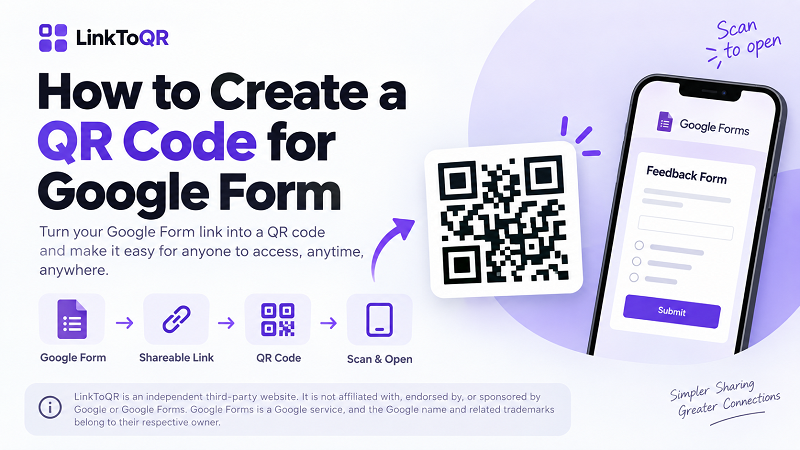
Prosesnya sederhana: Google Form → tautan yang dapat dibagikan → kode QR → pindai → Google Form.
Kode QR tidak memuat pertanyaan, respons, atau setelan formulir. Biasanya, kode hanya berisi URL yang mengarah ke formulir. Jadi, kode QR dan Google Form adalah dua hal yang berbeda: kode QR memudahkan akses ke URL, sedangkan Google Forms mengelola formulir beserta setelannya.
Bagaimana Cara Kerja Kode QR Google Form?
Saat tautan Google Form diubah menjadi kode QR, URL tersebut dienkode ke dalam data kode. Ponsel atau pemindai QR membaca data itu sebagai alamat web. Pengguna kemudian dapat membuka alamat tersebut di browser dan mengakses Google Form sesuai izin dan ketersediaan yang ditetapkan.
Misalnya, jika formulir dapat diakses oleh siapa pun yang memiliki tautannya, memindai kode QR akan membawa pengguna langsung ke formulir. Jika formulir mengharuskan pengguna login ke akun Google atau membatasi akses, ketentuan tersebut tetap berlaku. Membuat kode QR tidak menghapus atau melewati setelan akses formulir tujuan.
2. Cara Membuat Kode QR untuk Google Form
Prosesnya hanya membutuhkan beberapa langkah. Pertama, dapatkan URL Google Form yang dapat dibagikan, lalu gunakan generator kode QR yang mendukung URL.
Langkah 1: Buka Google Form Anda
Buka Google Form yang ingin diakses orang lain. Pastikan Anda memilih formulir yang benar sebelum menyalin tautannya, terutama jika memiliki beberapa formulir untuk acara, survei, atau keperluan berbeda.
Sebelum membuat kode QR, sebaiknya tinjau setelan formulir. Periksa siapa yang dapat mengaksesnya, apakah harus login, dan apakah ada batasan lain yang dapat memengaruhi responden.
Langkah 2: Salin Tautan Google Form
Setelah formulir siap dibagikan, dapatkan dan salin URL yang dapat dibagikan. URL inilah yang akan diubah menjadi kode QR.
Sebaiknya periksa tautan sebelum membuat kode. Buka URL di browser atau jendela penjelajahan pribadi, lalu pastikan tautan mengarah ke formulir yang benar. Ini membantu menemukan batasan akses atau tautan yang keliru sebelum kode dicetak atau dibagikan.
Langkah 3: Buat Kode QR dari Tautan Google Form
Tempelkan URL Google Form ke generator kode QR berbasis URL. Layanan seperti LinkToQR dapat mengubah alamat web tersebut menjadi kode QR.
Hal terpenting dalam proses ini adalah URL tujuan. Generator kode QR tidak perlu mengakses akun Google atau isi formulir Anda hanya untuk mengodekan URL. Tautan yang Anda berikan akan digunakan sebagai data kode QR.
Setelah kode QR dibuat, simpan atau ekspor dalam format yang sesuai dengan kebutuhan Anda.
Langkah 4: Pindai dan Uji Kode QR
Selalu uji kode QR sebelum membagikannya secara publik atau mencetaknya. Pindai kode dengan ponsel atau pemindai QR lain yang kompatibel, lalu pastikan formulir Google yang benar terbuka.
Pengujian sangat penting untuk materi cetak. Kode QR yang terlihat jelas di layar komputer bisa sulit dipindai jika dicetak terlalu kecil, berubah bentuk, buram, atau ditempatkan pada latar dengan kontras rendah.
Uji juga formulir dari sudut pandang responden biasa. Misalnya, jika responden diharapkan dapat membuka formulir tanpa login, pastikan setelan aksesnya memang mengizinkan hal tersebut.
3. Cara Menggunakan LinkToQR untuk Membuat Kode QR Google Form
LinkToQR dapat mengubah URL Google Form menjadi kode QR, sama seperti URL web lainnya. Proses ini tidak mengharuskan LinkToQR mengakses atau mengelola Google Form yang dituju.
Pertama, salin URL Google Form yang dapat dibagikan. Masukkan URL tersebut ke generator kode QR dan buat kodenya. Setelah siap, pindai dengan ponsel untuk memastikan kode mengarah ke tujuan yang benar.
Dalam proses ini, LinkToQR hanya menyediakan layanan pembuatan kode QR. Layanan ini tidak membuat Google Form, mengelola pertanyaan atau respons, mengatur izinnya, maupun menyediakan layanan Google Forms.
Informasi tentang layanan pihak ketiga: LinkToQR adalah situs independen, bukan produk Google. Layanan ini tidak terafiliasi, didukung, disponsori, atau terhubung secara resmi dengan Google maupun Google Forms. Untuk pertanyaan tentang akun, setelan, izin, respons, atau fitur Google lainnya, lihat layanan dan dokumentasi resmi Google.
4. Mengubah Google Form menjadi Kode QR: Yang Dibutuhkan
Biasanya, Anda hanya memerlukan beberapa hal: Google Form yang ingin dibagikan, URL formulir yang dapat digunakan, dan generator kode QR yang bisa mengodekan URL.
Yang paling penting adalah memastikan URL mengarah ke formulir yang benar dan formulir dapat diakses oleh audiens yang dituju. Kode QR tidak mengubah setelan tersebut.
Misalnya, Anda membuat formulir pendaftaran acara dan membagikan URL-nya sebagai kode QR. Kode QR memudahkan akses ke URL, tetapi formulir tetap dikelola melalui akun Google Forms dan setelannya. Jika formulir kemudian dibatasi, dihapus, diwajibkan login, atau tidak lagi tersedia, memindai kode QR tidak membatalkan perubahan itu.
Hal ini penting dipahami saat mengubah tautan Google Form menjadi kode QR: kode QR adalah cara praktis untuk membuka tautan, bukan pengganti formulirnya.
5. Apa yang Terjadi Saat Kode QR Google Form Dipindai?
Saat seseorang memindai kode QR, perangkatnya membaca data yang dikodekan. Jika data berisi URL web yang valid, perangkat dapat menawarkan untuk membukanya di browser. Browser kemudian meminta halaman tujuan dari layanan web terkait.
Untuk Google Form, browser akan mencoba memuat URL formulir tersebut. Halaman yang muncul bergantung pada ketersediaan dan setelan akses formulir saat itu.
Kode QR tidak mengirim respons, memverifikasi identitas pengguna, mengubah formulir, atau memberikan izin tambahan. Kode ini hanya memudahkan akses ke alamat yang dikodekan.
Apakah Kode QR Mengubah Google Form?
Tidak. Membuat kode QR dari URL Google Form tidak mengubah formulir.
Pertanyaan, setelan respons, kepemilikan, izin, dan konfigurasi lainnya tetap terkait dengan Google Form, bukan kode QR. Karena itu, perubahan formulir harus dikelola melalui layanan tempat formulir tersebut dibuat.
Inilah alasan tujuan tautan perlu diuji secara terpisah. Kode QR yang terbaca tetap bisa mengarah ke halaman yang tidak dapat diakses jika formulir tidak tersedia atau izinnya tidak mengizinkan audiens yang dituju.
6. Di Mana Kode QR Google Form Bisa Digunakan?
Kode QR berguna di tempat orang perlu mengakses Google Form secara langsung. Contohnya pendaftaran acara, masukan pelanggan, survei, kegiatan kelas, formulir pendaftaran atau kehadiran, lamaran, petunjuk cetak, poster, selebaran, menu, dan papan informasi.
Misalnya, letakkan kode QR di dekat pintu masuk acara agar pengunjung bisa memindainya tanpa mengetik URL yang panjang. Untuk survei cetak, kode dapat ditempatkan di samping instruksi singkat seperti “Pindai untuk mengisi survei”.
Kode QR paling bermanfaat saat audiens memiliki ponsel dan memindai kode lebih mudah daripada mengetik atau mengingat URL.
7. Tips Menggunakan Kode QR Google Form
Sebelum membagikan kode QR, lakukan beberapa langkah praktis untuk memastikan kode berfungsi dengan baik.
Uji kode sebelum dibagikan. Pindai dengan setidaknya satu ponsel dan pastikan formulir yang benar terbuka. Jika kode akan dicetak, uji juga hasil cetak akhirnya karena kualitas cetak dapat memengaruhi keterbacaan.
Periksa setelan akses Google Form. Kode QR tidak dapat membuat formulir terbatas menjadi publik. Jika responden melihat pesan kesalahan akses atau login setelah memindai, periksa setelan formulir dan jangan langsung menganggap kode QR rusak.
Gunakan ukuran yang sesuai. Ukuran fisik untuk pemindaian yang andal bergantung pada jarak pemindaian, kualitas cetak, dan kode QR itu sendiri. Kode yang akan dipindai dari jarak beberapa meter biasanya perlu lebih besar daripada kode pada kartu kecil yang dipegang.
Pastikan kontrasnya cukup. Pemindai QR perlu membedakan kode dari latar belakang. Hindari menempatkan kode di atas gambar yang ramai atau memakai kombinasi warna yang membuat elemen kode sulit dibedakan.
Sisakan ruang di sekeliling kode. Area kosong di sekitar kode QR membantu pemindai mengenali batasnya dan dapat meningkatkan keandalan pemindaian.
Perhatikan ketersediaan tujuan. Jika kode QR dicetak pada papan permanen, pastikan formulir yang ditautkan diperkirakan tetap tersedia selama papan digunakan. Kode QR dapat tetap sama meski tujuannya tidak tersedia atau persyaratan aksesnya berubah.
8. Bisakah Membuat Kode QR Google Form Secara Gratis?
Bisa. URL Google Form dapat diubah menjadi kode QR menggunakan layanan pembuat kode QR yang mendukung URL. Biaya, fitur, dan ketentuannya bergantung pada layanan yang digunakan.
Kode QR statis berbasis URL biasanya menyimpan URL tujuan secara langsung, bukan isi formulir. Dengan begitu, kode QR menjadi pintasan fisik ke alamat web.
Namun, “gratis” bukan berarti layanan tersebut milik Google. Menggunakan generator pihak ketiga untuk membuat kode QR Google Form tidak berarti generator itu disediakan Google atau termasuk bagian dari Google Forms.
9. Apakah Kode QR Google Form Bisa Kedaluwarsa?
Kode QR statis tidak memiliki tanggal kedaluwarsa otomatis hanya karena berisi URL Google Form. Namun, apakah kode tersebut tetap mengarah ke formulir yang dapat diakses bergantung pada URL tujuan dan status formulir.
Misalnya, kode QR dapat tetap sama meski formulir terkait dihapus, izin aksesnya diubah, atau tujuannya tidak lagi tersedia. Dalam situasi tersebut, pemindaian mungkin tidak memberikan hasil yang diharapkan.
Karena itu, penting untuk membedakan antara kode QR itu sendiri dan tujuan yang ada di dalamnya. Kodenya dapat tetap sama, sementara ketersediaan atau perilaku tujuan yang ditautkan berubah.
10. Apa Perbedaan Google Forms dan LinkToQR?
Google Forms dan LinkToQR memiliki fungsi berbeda dan dioperasikan secara terpisah.
| Google Forms | LinkToQR |
|---|---|
| Digunakan untuk membuat dan mengelola formulir online | Digunakan untuk membuat kode QR dari URL |
| Menyediakan kolom, pertanyaan, dan fitur respons formulir | Mengubah URL yang diberikan menjadi data kode QR |
| Mengelola setelan dan akses formulir | Tidak mengelola Google Form |
| Menangani respons formulir melalui layanan Google | Tidak mengumpulkan atau mengelola respons Google Form |
| Layanan Google | Situs web independen dari pihak ketiga |
Menggunakan LinkToQR untuk membuat kode QR Google Form tidak berarti kedua layanan memiliki hubungan. LinkToQR hanya menyediakan cara untuk mengodekan URL dari pengguna menjadi kode QR.
Kelola Google Forms, akun Google, izin, respons, dan setelan Google lainnya melalui layanan Google.
11. Informasi Penting tentang Google Forms dan LinkToQR
LinkToQR menyediakan fitur pembuatan kode QR untuk URL yang dikirim pengguna. Saat pengguna memberikan URL Google Form, LinkToQR tidak menjadi operator atau pemilik formulir tersebut.
Ketersediaan, isi, izin, pengumpulan respons, persyaratan akun, dan fungsi Google Form lainnya ditentukan oleh Google serta orang atau organisasi yang mengelola formulir. Pengguna bertanggung jawab memastikan bahwa mereka berhak membagikan formulir dan URL-nya, serta mengatur formulir sesuai kebutuhan audiens.
LinkToQR tidak mengaku sebagai layanan resmi Google. Penyebutan “Google”, “Google Forms”, atau produk Google lainnya di halaman ini hanya untuk menjelaskan tujuan atau layanan yang dibahas. Penyebutan tersebut tidak menyiratkan adanya sponsor, dukungan, kemitraan, atau afiliasi.
Membuat kode QR juga tidak menjamin tujuan tautan akan selalu tersedia. Jika URL Google Form berubah, formulir dihapus, akses dibatasi, atau tujuan tidak lagi tersedia karena alasan lain, kode QR yang ada mungkin tidak memberikan hasil yang diharapkan.
Untuk pertanyaan tentang Google Form, termasuk akses akun, setelan formulir, izin, respons, atau layanan Google, silakan lihat sumber informasi Google yang relevan. Peran LinkToQR terbatas pada fitur pembuatan kode QR di situsnya sendiri.