Google Forms-এর মাধ্যমে অনলাইনে নিবন্ধন, জরিপ, মতামত, আবেদনসহ নানা ধরনের তথ্য সহজে সংগ্রহ করা যায়। তবে ছাপানো উপকরণে বা কোনো স্থানে দীর্ঘ ফর্মের URL শেয়ার করা সব সময় সুবিধাজনক নয়। QR কোড দিয়ে মানুষ ফোনে সহজেই Google Form খুলতে পারেন: কোড স্ক্যান করে লিংকটি খুলুন, তারপর ব্রাউজারে ফর্মে যান।
Google Form-এর জন্য QR কোড তৈরি করতে ফর্মটি পরিবর্তন করতে হয় না। এর শেয়ারযোগ্য URL-কে এমন একটি QR কোডে রূপান্তর করা হয়, যা উপযুক্ত ডিভাইস দিয়ে স্ক্যান করা যায়। এরপর পোস্টার, লিফলেট, ইভেন্টের উপকরণ, সাইনবোর্ড, মেনু, ছাপানো নথি বা অন্য কোনো বাস্তব মাধ্যমে কোডটি ব্যবহার করতে পারেন।
গুরুত্বপূর্ণ: LinkToQR একটি স্বতন্ত্র তৃতীয় পক্ষের ওয়েবসাইট। Google বা Google Forms এটি মালিকানাধীন বা পরিচালিত করে না, এবং এর সঙ্গে কোনো আনুষ্ঠানিক সম্পর্ক, অনুমোদন বা পৃষ্ঠপোষকতা নেই। Google Forms হলো Google-এর সেবা; Google নাম ও সংশ্লিষ্ট ট্রেডমার্ক নিজ নিজ মালিকের। LinkToQR কেবল ব্যবহারকারীর দেওয়া URL-এর জন্য QR কোড তৈরির সুবিধা দেয়।
১. Google Form-এর QR কোড কী?
Google Form-এর QR কোডে নির্দিষ্ট একটি Google Form-এর URL থাকে। উপযুক্ত স্মার্টফোন বা QR রিডার দিয়ে কেউ কোডটি স্ক্যান করলে ডিভাইস URL পড়ে সংশ্লিষ্ট ফর্মটি খুলতে পারে।
Google Forms-এর জন্য বিশেষ কোনো ধরনের QR কোড প্রয়োজন হয় না। সাধারণ QR কোডে ওয়েবসাইট, ল্যান্ডিং পেজ বা অন্য ওয়েব ঠিকানার মতো Google Form-এর URL-ও এনকোড করা যায়।
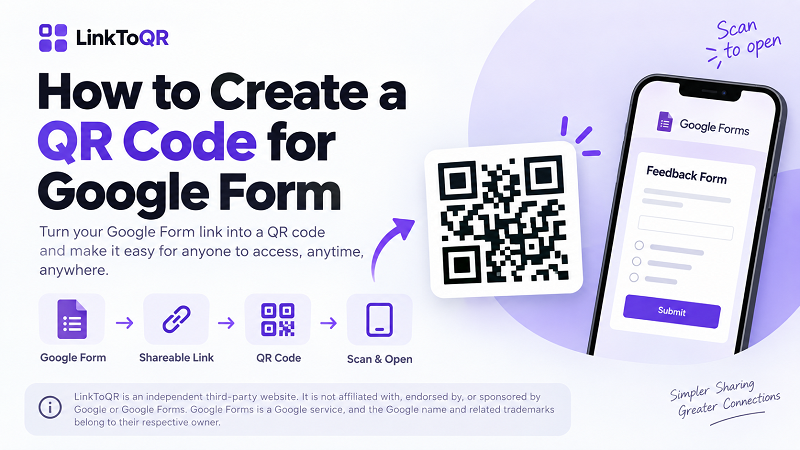
প্রক্রিয়াটি সহজ: Google Form → শেয়ারযোগ্য লিংক → QR কোড → স্ক্যান → Google Form।
QR কোডে ফর্মের প্রশ্ন, উত্তর বা সেটিংস থাকে না। সাধারণত এতে ফর্মের URL থাকে। তাই QR কোড ও Google Form আলাদা বিষয়: QR কোড URL খোলার সুবিধাজনক উপায়, আর Google Forms ফর্ম ও তার সেটিংস পরিচালনা করে।
Google Form-এর QR কোড কীভাবে কাজ করে?
Google Form-এর লিংক QR কোডে রূপান্তর করলে URL-টি কোডের ডেটায় এনকোড হয়। ফোন বা QR স্ক্যানার ডেটা পড়ে সেটিকে ওয়েব ঠিকানা হিসেবে শনাক্ত করে। এরপর ব্যবহারকারী ব্রাউজারে ঠিকানাটি খুলে ফর্মের অনুমতি ও উপলভ্যতা অনুযায়ী সেটিতে প্রবেশ করতে পারেন।
উদাহরণস্বরূপ, লিংক থাকা যে কেউ ফর্মটি খুলতে পারলে QR কোড স্ক্যান করেই সরাসরি ফর্মে যাওয়া যাবে। ফর্মে Google অ্যাকাউন্ট লাগলে, নির্দিষ্ট ব্যবহারকারীদের জন্য সীমাবদ্ধ থাকলে বা অন্য কোনো সীমা থাকলে সেটি বহাল থাকবে। QR কোড তৈরি করলে ফর্মের প্রবেশ-সেটিংস সরানো বা এড়িয়ে যাওয়া যায় না।
২. Google Form-এর জন্য QR কোড কীভাবে তৈরি করবেন
কয়েকটি ধাপেই কাজটি করা যায়। প্রথমে Google Form-এর শেয়ারযোগ্য URL নিন, তারপর URL-ভিত্তিক QR কোড সমর্থন করে এমন জেনারেটর ব্যবহার করুন।
ধাপ ১: আপনার Google Form খুলুন
মানুষকে যে Google Form-এ নিয়ে যেতে চান, সেটি খুলুন। লিংক কপি করার আগে সঠিক ফর্মটি বেছে নিয়েছেন কি না নিশ্চিত করুন—বিশেষত বিভিন্ন ইভেন্ট, জরিপ বা কাজের জন্য একাধিক ফর্ম থাকলে।
QR কোড তৈরির আগে ফর্মের সেটিংসও দেখে নিন। কারা ফর্মে প্রবেশ করতে পারবে, সাইন ইন লাগবে কি না এবং উত্তরদাতাদের প্রভাবিত করতে পারে এমন অন্য কোনো সীমাবদ্ধতা আছে কি না বিবেচনা করুন।
ধাপ ২: Google Form-এর লিংক কপি করুন
ফর্ম শেয়ারের জন্য প্রস্তুত হলে এর শেয়ারযোগ্য URL সংগ্রহ করে কপি করুন। এই URL-টিই QR কোডে রূপান্তর করবেন।
কোড তৈরির আগে লিংকটি পরীক্ষা করে নেওয়া ভালো। ব্রাউজার বা উপযুক্ত প্রাইভেট ব্রাউজিং উইন্ডোতে URL খুলে নিশ্চিত করুন যে সেটি সঠিক ফর্মে নিয়ে যায়। এতে QR কোড ছাপানো বা বিতরণের আগে প্রবেশ-সীমাবদ্ধতা কিংবা ভুল লিংক ধরা পড়তে পারে।
ধাপ ৩: Google Form-এর লিংক থেকে QR কোড তৈরি করুন
Google Form URL-টি URL-ভিত্তিক QR কোড জেনারেটরে পেস্ট করুন। LinkToQR-এর মতো সেবা দেওয়া ওয়েব ঠিকানাকে QR কোডে রূপান্তর করতে পারে।
এখানে সবচেয়ে গুরুত্বপূর্ণ হলো গন্তব্য URL। শুধু URL এনকোড করার জন্য QR কোড জেনারেটরের আপনার Google অ্যাকাউন্ট বা ফর্মের বিষয়বস্তুতে প্রবেশের দরকার নেই। আপনি যে লিংক দেন, সেটিই QR কোডের ডেটা হিসেবে ব্যবহৃত হয়।
QR কোড তৈরি হলে আপনার ব্যবহারের উপযোগী ফরম্যাটে সেটি সেভ বা এক্সপোর্ট করুন।
ধাপ ৪: QR কোড স্ক্যান করে পরীক্ষা করুন
সবার সঙ্গে শেয়ার করার বা প্রিন্টে পাঠানোর আগে QR কোডটি পরীক্ষা করুন। স্মার্টফোন বা অন্য উপযুক্ত QR স্ক্যানার দিয়ে কোডটি স্ক্যান করে নিশ্চিত করুন যে সঠিক Google Form খুলছে।
ছাপানো উপকরণের ক্ষেত্রে পরীক্ষা বিশেষভাবে জরুরি। কম্পিউটারের পর্দায় ঠিক দেখালেও কোডটি খুব ছোট, বিকৃত বা ঝাপসা করে ছাপালে কিংবা কম কনট্রাস্টের পটভূমিতে রাখলে স্ক্যান করা কঠিন হতে পারে।
সাধারণ উত্তরদাতার মতো করেও ফর্মটি পরীক্ষা করুন। যেমন, সাইন ইন ছাড়া ফর্মে প্রবেশের কথা থাকলে সেটিংস সত্যিই তা অনুমোদন করে কি না নিশ্চিত করুন।
৩. Google Form-এর QR কোড জেনারেটর হিসেবে LinkToQR ব্যবহার
অন্যান্য ওয়েব URL-এর মতো LinkToQR দিয়ে Google Form URL-ও QR কোডে রূপান্তর করা যায়। এর জন্য LinkToQR-কে মূল Google Form পরিচালনা বা অ্যাক্সেস করতে হয় না।
প্রথমে Google Form-এর শেয়ারযোগ্য URL কপি করুন। এরপর জেনারেটরে URL দিয়ে কোড তৈরি করুন। QR কোড তৈরি হলে ফোন দিয়ে স্ক্যান করে দেখুন এটি সঠিক গন্তব্যে নিয়ে যাচ্ছে কি না।
এই প্রক্রিয়ায় LinkToQR QR কোড তৈরির সেবা দেয়। এটি Google Form তৈরি করে না, ফর্মের প্রশ্ন বা উত্তর পরিচালনা করে না, অনুমতি নিয়ন্ত্রণ করে না এবং Google Forms সেবাও প্রদান করে না।
তৃতীয় পক্ষের সেবা সম্পর্কে: LinkToQR একটি স্বতন্ত্র ওয়েবসাইট, Google-এর পণ্য নয়। Google বা Google Forms-এর সঙ্গে এর কোনো সম্পর্ক, অনুমোদন বা পৃষ্ঠপোষকতা নেই; এটি আনুষ্ঠানিকভাবেও তাদের সঙ্গে যুক্ত নয়। Google Forms অ্যাকাউন্ট, ফর্ম সেটিংস, অনুমতি, উত্তর বা Google পরিচালিত অন্য সুবিধা সম্পর্কে জানতে Google-এর সেবা ও নথি দেখুন।
৪. Google Form থেকে QR কোড তৈরি করতে যা লাগবে
সাধারণত কয়েকটি জিনিসই যথেষ্ট: শেয়ার করার মতো একটি Google Form, ফর্মটির কার্যকর URL এবং URL এনকোড করতে পারে এমন QR কোড জেনারেটর।
সবচেয়ে জরুরি হলো URL সঠিক ফর্মে নিয়ে যায় এবং নির্দিষ্ট দর্শক সেটিতে প্রবেশ করতে পারেন—এটি নিশ্চিত করা। QR কোড এই সেটিংস বদলায় না।
ধরা যাক, আপনি একটি ইভেন্টের নিবন্ধন ফর্ম তৈরি করে তার URL QR কোড হিসেবে বিতরণ করলেন। QR কোড URL-এ প্রবেশ সহজ করে, তবে ফর্মটি Google Forms অ্যাকাউন্ট ও সংশ্লিষ্ট সেটিংসের অধীনেই থাকে। পরে ফর্মে সীমাবদ্ধতা দিলে, মুছে ফেললে, সাইন ইন বাধ্যতামূলক করলে বা অন্যভাবে অপ্রাপ্য করলে QR কোড স্ক্যান করে সেই পরিবর্তন এড়ানো যাবে না।
Google Form লিংককে QR কোডে রূপান্তরের অর্থ হলো—QR কোড লিংকটি ব্যবহারের সুবিধাজনক উপায়, মূল ফর্মের বিকল্প নয়।
৫. Google Form-এর QR কোড স্ক্যান করলে কী হয়?
কেউ QR কোড স্ক্যান করলে তার ডিভাইস এনকোড করা ডেটা পড়ে। ডেটায় বৈধ ওয়েব URL থাকলে ডিভাইসটি ব্রাউজারে ঠিকানাটি খোলার প্রস্তাব দিতে পারে। এরপর ব্রাউজার সংশ্লিষ্ট ওয়েব সেবা থেকে গন্তব্য পেজটি চায়।
Google Form-এর ক্ষেত্রে ব্রাউজার Google Form URL লোড করার চেষ্টা করে। এরপর ব্যবহারকারী কী দেখবেন, তা ফর্মটির বর্তমান উপলভ্যতা ও প্রবেশ-সেটিংসের ওপর নির্ভর করে।
QR কোড নিজে উত্তর জমা দেয় না, ব্যবহারকারীকে শনাক্ত করে না, ফর্ম বদলায় না বা অতিরিক্ত অনুমতি দেয় না। এটি শুধু এনকোড করা ঠিকানায় যাওয়ার সহজ উপায়।
QR কোড কি Google Form বদলে দেয়?
না। Google Form URL থেকে QR কোড তৈরি করলে ফর্মটি পরিবর্তিত হয় না।
প্রশ্ন, উত্তর-সংক্রান্ত সেটিংস, মালিকানা, অনুমতি ও অন্যান্য কনফিগারেশন QR কোড নয়, Google Form-এর সঙ্গে যুক্ত থাকে। তাই ফর্মের পরিবর্তন সেই হোস্টিং সেবাতেই পরিচালনা করতে হবে।
এ কারণেই গন্তব্য আলাদাভাবে পরীক্ষা করা জরুরি। QR কোড পড়া গেলেও মূল ফর্ম অপ্রাপ্য হলে বা অনুমতিতে নির্দিষ্ট দর্শকের প্রবেশ নিষিদ্ধ থাকলে গন্তব্য খোলা নাও যেতে পারে।
৬. Google Form-এর QR কোড কোথায় ব্যবহার করবেন?
বাস্তব কোনো স্থান থেকে Google Form-এ প্রবেশের প্রয়োজন হলে QR কোড কাজে লাগে। সাধারণ ব্যবহারগুলোর মধ্যে রয়েছে ইভেন্ট নিবন্ধন, গ্রাহকের মতামত, জরিপ, শ্রেণিকক্ষের কার্যক্রম, সাইন-আপ তালিকা, উপস্থিতি ও আবেদন ফর্ম, ছাপানো নির্দেশনা, পোস্টার, লিফলেট, মেনু এবং তথ্য প্রদর্শনী।
যেমন, ইভেন্টের প্রবেশপথে QR কোড রাখলে অতিথিরা দীর্ঘ URL টাইপ না করে স্ক্যান করতে পারেন। ছাপানো জরিপে কোডটির পাশে “জরিপ সম্পূর্ণ করতে স্ক্যান করুন” লেখা যেতে পারে।
দর্শকদের কাছে স্মার্টফোন থাকলে এবং URL টাইপ বা মনে রাখার চেয়ে স্ক্যান করা সহজ হলে QR কোড বিশেষভাবে উপযোগী।
৭. Google Form-এর QR কোড ব্যবহারের পরামর্শ
QR কোড বিতরণের আগে কয়েকটি সহজ ধাপ অনুসরণ করলে এটি নির্ভরযোগ্যভাবে কাজ করবে কি না নিশ্চিত হওয়া যায়।
শেয়ার করার আগে কোডটি পরীক্ষা করুন। অন্তত একটি স্মার্টফোন দিয়ে স্ক্যান করে নিশ্চিত করুন যে সঠিক ফর্ম খুলছে। প্রিন্ট করা হলে চূড়ান্ত ছাপানো কপিটিও পরীক্ষা করুন, কারণ প্রিন্টের মান স্ক্যানযোগ্যতায় প্রভাব ফেলতে পারে।
Google Form-এর প্রবেশ-সেটিংস দেখুন। QR কোড সীমাবদ্ধ ফর্মকে সবার জন্য উন্মুক্ত করতে পারে না। স্ক্যান করার পর প্রবেশ বা সাইন-ইন ত্রুটি এলে QR কোড ত্রুটিপূর্ণ ধরে না নিয়ে ফর্মের সেটিংস পরীক্ষা করুন।
উপযুক্ত আকার বেছে নিন। নির্ভরযোগ্য স্ক্যানের জন্য প্রয়োজনীয় আকার স্ক্যানের দূরত্ব, প্রিন্টের মান ও QR কোডের ওপর নির্ভর করে। কয়েক মিটার দূর থেকে স্ক্যান করার কোড সাধারণত হাতে ধরা ছোট কার্ডের কোডের চেয়ে বড় হওয়া দরকার।
যথেষ্ট কনট্রাস্ট রাখুন। স্ক্যানারকে পটভূমি থেকে কোডটি আলাদা করে চিনতে হয়। জটিল ছবির ওপর কোড বসাবেন না বা এমন রঙ ব্যবহার করবেন না যাতে কোডের অংশগুলো আলাদা করে বোঝা কঠিন হয়।
কোডের চারপাশে পর্যাপ্ত ফাঁকা জায়গা রাখুন। QR কোডের চারপাশ পরিষ্কার থাকলে স্ক্যানার এর সীমানা শনাক্ত করতে পারে এবং স্ক্যান আরও নির্ভরযোগ্য হয়।
গন্তব্যের কথা মনে রাখুন। স্থায়ী সাইনবোর্ডে QR কোড ছাপালে সেটি ব্যবহারের পুরো সময় জুড়ে লিংক করা ফর্মটি উপলভ্য থাকবে কি না নিশ্চিত করুন। কোড অপরিবর্তিত থাকলেও গন্তব্য অপ্রাপ্য হতে পারে বা প্রবেশের শর্ত বদলাতে পারে।
৮. Google Form-এর জন্য কি বিনামূল্যে QR কোড তৈরি করা যায়?
হ্যাঁ, URL সমর্থন করে এমন QR কোড তৈরির সেবা দিয়ে Google Form URL-কে QR কোডে রূপান্তর করা যায়। খরচ, সুবিধা ও শর্ত নির্ভর করে ব্যবহৃত সেবার ওপর।
স্থির URL-ভিত্তিক QR কোড সাধারণত ফর্মের বিষয়বস্তু নয়, সরাসরি গন্তব্য URL সংরক্ষণ করে। তাই এটি ওয়েব ঠিকানায় যাওয়ার একটি বাস্তব শর্টকাট হিসেবে কাজে লাগে।
তবে “বিনামূল্যে” মানেই Google-এর নিজস্ব সেবা নয়। Google Form-এর QR কোড তৈরিতে তৃতীয় পক্ষের জেনারেটর ব্যবহার করলেই সেটি Google-এর দেওয়া বা Google Forms-এর অন্তর্ভুক্ত হয়ে যায় না।
৯. Google Form-এর QR কোডের মেয়াদ কি শেষ হয়?
Google Form URL থাকলেই স্থির QR কোডের কোনো স্বয়ংক্রিয় মেয়াদ শেষ হওয়ার তারিখ তৈরি হয় না। তবে কোডটি ব্যবহারযোগ্য ফর্মে নিয়ে যাবে কি না, তা গন্তব্য URL ও Google Form-এর অবস্থার ওপর নির্ভর করে।
যেমন, সংশ্লিষ্ট ফর্ম মুছে ফেলা হলেও, প্রবেশের অনুমতি বদলালেও বা গন্তব্য অন্য কারণে অপ্রাপ্য হলেও QR কোড অপরিবর্তিত থাকতে পারে। সে ক্ষেত্রে স্ক্যান করলে প্রত্যাশিত ফল নাও পাওয়া যেতে পারে।
তাই QR কোডটি এবং এর মধ্যে থাকা গন্তব্য আলাদা করে দেখা ভালো। কোড একই থাকতে পারে, কিন্তু লিংক করা গন্তব্যের উপলভ্যতা বা আচরণ বদলাতে পারে।
১০. Google Forms ও LinkToQR-এর মধ্যে পার্থক্য কী?
Google Forms ও LinkToQR ভিন্ন উদ্দেশ্যে ব্যবহৃত হয় এবং আলাদাভাবে পরিচালিত হয়।
| Google Forms | LinkToQR |
|---|---|
| অনলাইন ফর্ম তৈরি ও পরিচালনার জন্য ব্যবহৃত হয় | URL থেকে QR কোড তৈরির জন্য ব্যবহৃত হয় |
| ফর্মের ঘর, প্রশ্ন ও উত্তর সংগ্রহের সুবিধা দেয় | দেওয়া URL-কে QR কোডের ডেটায় রূপান্তর করে |
| ফর্মের সেটিংস ও প্রবেশাধিকার পরিচালনা করে | Google Form পরিচালনা করে না |
| Google-এর সেবার মাধ্যমে ফর্মের উত্তর সামলায় | Google Form-এর উত্তর সংগ্রহ বা পরিচালনা করে না |
| Google-এর একটি সেবা | স্বতন্ত্র তৃতীয় পক্ষের ওয়েবসাইট |
Google Form-এর জন্য LinkToQR ব্যবহার করে QR কোড তৈরি করলেই দুই সেবার মধ্যে কোনো সম্পর্ক তৈরি হয় না। LinkToQR শুধু ব্যবহারকারীর দেওয়া URL-কে QR কোডে এনকোড করার উপায় দেয়।
Google Forms, Google অ্যাকাউন্ট, অনুমতি, উত্তর এবং Google-সম্পর্কিত অন্যান্য সেটিংস Google-এর সেবার মাধ্যমেই পরিচালনা করুন।
১১. Google Forms ও LinkToQR সম্পর্কে গুরুত্বপূর্ণ তথ্য
ব্যবহারকারীদের জমা দেওয়া URL-এর জন্য LinkToQR QR কোড তৈরির সুবিধা দেয়। কেউ Google Form URL দিলেই LinkToQR সেই ফর্মের মালিক বা পরিচালনাকারী হয়ে যায় না।
Google এবং ফর্ম পরিচালনাকারী ব্যক্তি বা প্রতিষ্ঠান Google Form-এর উপলভ্যতা, বিষয়বস্তু, অনুমতি, উত্তর সংগ্রহ, অ্যাকাউন্টের প্রয়োজনীয়তা ও অন্যান্য সুবিধা নির্ধারণ করে। ফর্ম ও URL শেয়ার করার যথাযথ অধিকার আছে কি না নিশ্চিত করা এবং নির্দিষ্ট দর্শকের উপযোগীভাবে ফর্ম সেট করা ব্যবহারকারীর দায়িত্ব।
LinkToQR নিজেকে Google-এর অফিসিয়াল সেবা হিসেবে উপস্থাপন করে না। এই পাতায় “Google”, “Google Forms” বা Google-এর অন্য পণ্যের উল্লেখ কেবল আলোচিত গন্তব্য বা সেবাকে শনাক্ত করার জন্য। এতে পৃষ্ঠপোষকতা, অনুমোদন, অংশীদারত্ব বা সংশ্লিষ্টতার ইঙ্গিত নেই।
QR কোড তৈরি করলেই গন্তব্যটি সব সময় উপলভ্য থাকবে—এমন নিশ্চয়তা নেই। Google Form URL বদলালে, ফর্ম সরিয়ে ফেললে, প্রবেশাধিকার সীমিত হলে বা অন্য কারণে গন্তব্য অপ্রাপ্য হলে বিদ্যমান QR কোড প্রত্যাশিত ফল নাও দিতে পারে।
Google Form, অ্যাকাউন্টে প্রবেশ, ফর্ম সেটিংস, অনুমতি, উত্তর বা Google-এর সেবা সম্পর্কে প্রশ্ন থাকলে সংশ্লিষ্ট Google রিসোর্স দেখুন। LinkToQR-এর ভূমিকা তার ওয়েবসাইটে QR কোড তৈরির সুবিধা দেওয়ার মধ্যেই সীমিত।