नोंदणी, सर्वेक्षण, अभिप्राय, अर्ज आणि इतर माहिती ऑनलाइन गोळा करण्यासाठी Google Forms हे सोयीचे साधन आहे. मात्र, छापील साहित्यावर किंवा प्रत्यक्ष ठिकाणी लांबलचक फॉर्म URL शेअर करणे नेहमीच सोपे नसते. QR कोडमुळे लोकांना फोनवरून Google Form उघडणे सहज शक्य होते: कोड स्कॅन करा, त्यातील लिंक उघडा आणि ब्राउझरमध्ये फॉर्म पाहा.
Google Form साठी QR कोड तयार केल्याने फॉर्ममध्ये बदल होत नाही. फॉर्मची शेअर करण्यायोग्य URL फक्त सुसंगत डिव्हाइसने स्कॅन करता येईल अशा QR कोडमध्ये रूपांतरित होते. हा कोड पोस्टर, पत्रके, कार्यक्रम साहित्य, फलक, मेनू, छापील कागदपत्रे किंवा इतर माध्यमांवर लावता येतो.
महत्त्वाचे: LinkToQR ही स्वतंत्र तृतीय-पक्ष वेबसाइट आहे. तिची मालकी किंवा संचालन Google कडे नाही आणि Google किंवा Google Forms शी तिचा संबंध, मान्यता किंवा प्रायोजकत्व नाही. Google Forms ही Google ची सेवा आहे; Google नाव आणि संबंधित ट्रेडमार्क त्यांच्या मालकांचे आहेत. वापरकर्त्यांनी दिलेल्या URL साठी LinkToQR फक्त QR कोड तयार करण्याची सुविधा देते.
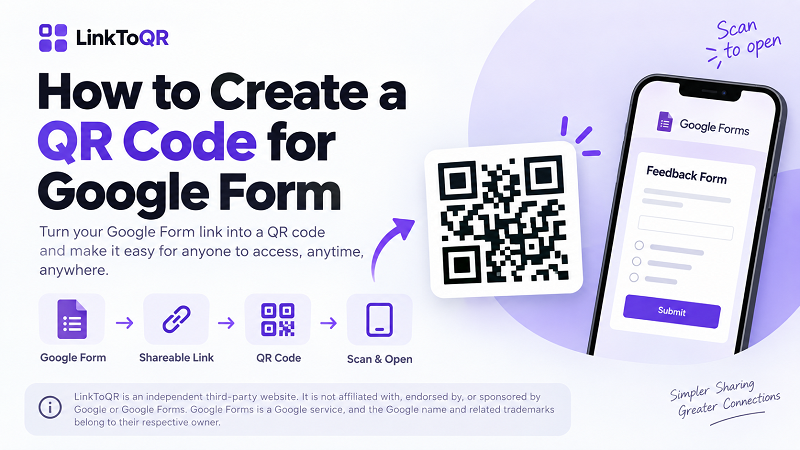
1. Google Form साठी QR कोड म्हणजे काय?
Google Form साठीचा QR कोड त्या विशिष्ट फॉर्मची URL साठवतो. सुसंगत स्मार्टफोन किंवा QR कोड रीडरने तो स्कॅन केल्यावर डिव्हाइस URL वाचते आणि संबंधित फॉर्म उघडू शकते.
Google Forms साठी वेगळ्या प्रकारचा खास QR कोड आवश्यक नाही. वेबसाइटचा पत्ता, लँडिंग पेज किंवा इतर वेब URL प्रमाणेच सामान्य QR कोडमध्ये Google Form URL साठवता येते.
मूलभूत प्रक्रिया सोपी आहे: Google Form → शेअर करण्यायोग्य लिंक → QR कोड → स्कॅन → Google Form.
QR कोडमध्ये फॉर्मचे प्रश्न, उत्तरे किंवा सेटिंग्ज नसतात. त्यात सहसा फॉर्मकडे नेणारी URL असते. त्यामुळे QR कोड आणि Google Form या दोन स्वतंत्र गोष्टी आहेत: QR कोड URL पर्यंत सहज पोहोचवतो, तर Google Forms फॉर्म आणि त्याच्या सेटिंग्ज सांभाळते.
Google Form QR कोड कसा काम करतो?
Google Form लिंक QR कोडमध्ये रूपांतरित केल्यावर URL कोडच्या डेटामध्ये एन्कोड होते. फोन किंवा QR स्कॅनर हा डेटा वाचून वेब पत्ता म्हणून ओळखतो. त्यानंतर वापरकर्ता ब्राउझरमध्ये तो पत्ता उघडू शकतो आणि फॉर्मसाठी ठरवलेल्या परवानग्या व उपलब्धतेनुसार प्रवेश करू शकतो.
उदाहरणार्थ, योग्य लिंक असलेल्या कोणालाही प्रवेश देणारा फॉर्म असेल, तर QR कोड स्कॅन केल्यावर तो थेट उघडू शकतो. फॉर्मसाठी Google खाते आवश्यक असल्यास, काही वापरकर्त्यांपुरताच प्रवेश मर्यादित असल्यास किंवा इतर अटी असल्यास त्या लागू राहतात. QR कोड तयार केल्याने फॉर्मच्या प्रवेश सेटिंग्ज हटत किंवा बायपास होत नाहीत.
2. Google Form साठी QR कोड कसा तयार करावा
ही प्रक्रिया काही सोप्या टप्प्यांत पूर्ण होते. आधी Google Form ची शेअर करण्यायोग्य URL मिळवा आणि मग URL-आधारित QR कोडला समर्थन देणारे जनरेटर वापरा.
टप्पा 1: तुमचा Google Form उघडा
लोकांनी पाहावा असा Google Form उघडा. लिंक कॉपी करण्यापूर्वी योग्य फॉर्म निवडल्याची खात्री करा—विशेषतः वेगवेगळ्या कार्यक्रमांसाठी, सर्वेक्षणांसाठी किंवा उद्देशांसाठी अनेक फॉर्म असतील तर.
QR कोड तयार करण्याआधी फॉर्मच्या सेटिंग्ज तपासणेही चांगले. कोणाला प्रवेश असावा, साइन इन आवश्यक आहे का आणि उत्तर देणाऱ्यांवर परिणाम करणाऱ्या इतर मर्यादा आहेत का, हे पाहा.
टप्पा 2: Google Form लिंक कॉपी करा
फॉर्म शेअर करण्यासाठी तयार झाल्यावर त्याची शेअर करण्यायोग्य URL मिळवा आणि कॉपी करा. हीच URL QR कोडमध्ये रूपांतरित केली जाईल.
कोड बनवण्याआधी लिंक तपासून पाहा. ब्राउझरमध्ये किंवा योग्य खाजगी ब्राउझिंग विंडोमध्ये URL उघडून अपेक्षित फॉर्म दिसतो आहे याची खात्री करा. QR कोड छापण्यापूर्वी किंवा वाटण्यापूर्वी प्रवेश मर्यादा किंवा चुकीची लिंक ओळखण्यास यामुळे मदत होते.
टप्पा 3: Google Form लिंकचा QR कोड तयार करा
Google Form URL URL-आधारित QR कोड जनरेटरमध्ये पेस्ट करा. LinkToQR सारखी सेवा दिलेल्या वेब पत्त्याचा QR कोड तयार करू शकते.
या प्रक्रियेत महत्त्वाची गोष्ट म्हणजे गंतव्य URL. केवळ URL एन्कोड करण्यासाठी QR कोड जनरेटरला तुमच्या Google खात्याचा किंवा फॉर्ममधील मजकुराचा प्रवेश आवश्यक नसतो. तुम्ही दिलेली लिंक QR कोडचा डेटा म्हणून वापरली जाते.
QR कोड तयार झाल्यावर, वापराच्या उद्देशाला योग्य अशा स्वरूपात तो सेव्ह किंवा एक्सपोर्ट करा.
टप्पा 4: QR कोड स्कॅन करून तपासा
QR कोड सार्वजनिकपणे शेअर करण्यापूर्वी किंवा छपाईला पाठवण्यापूर्वी नेहमी तपासा. स्मार्टफोन किंवा सुसंगत QR स्कॅनरने कोड स्कॅन करून योग्य Google Form उघडतो आहे याची खात्री करा.
छापील साहित्याकरता ही चाचणी विशेष महत्त्वाची आहे. संगणकाच्या पडद्यावर स्पष्ट दिसणारा कोड खूप लहान छापल्यास, विकृत किंवा धूसर झाल्यास अथवा पार्श्वभूमीशी पुरेसा विरोधाभास नसल्यास स्कॅन करणे कठीण होऊ शकते.
सामान्य प्रतिसादकर्त्याच्या दृष्टीनेही फॉर्म तपासा. उदाहरणार्थ, प्रतिसादकर्त्यांनी साइन इन न करता फॉर्म उघडावा अशी अपेक्षा असल्यास, फॉर्मच्या प्रवेश सेटिंग्जमध्ये त्याला खरोखर परवानगी आहे याची खात्री करा.
3. Google Form QR कोड जनरेटर म्हणून LinkToQR कसे वापरावे
इतर वेब URL प्रमाणेच Google Form URL चा QR कोड तयार करण्यासाठी LinkToQR वापरता येते. या प्रक्रियेत LinkToQR ला मूळ Google Form व्यवस्थापित करण्याची किंवा त्यात प्रवेश करण्याची गरज नसते.
सर्वप्रथम Google Form ची शेअर करण्यायोग्य URL कॉपी करा. ती URL QR कोड जनरेटरमध्ये देऊन कोड तयार करा. कोड मिळाल्यानंतर फोनने स्कॅन करून तो योग्य ठिकाणी नेतो आहे का ते तपासा.
या प्रक्रियेत LinkToQR ही QR कोड तयार करणारी सेवा म्हणून काम करते. ती Google Form तयार करत नाही, फॉर्मचे प्रश्न किंवा उत्तरे व्यवस्थापित करत नाही, परवानग्या नियंत्रित करत नाही किंवा Google Forms सेवा पुरवत नाही.
तृतीय-पक्ष सेवेबाबत सूचना: LinkToQR ही स्वतंत्र वेबसाइट आहे; Google चे उत्पादन नाही. Google किंवा Google Forms शी तिचा संबंध, मान्यता किंवा प्रायोजकत्व नाही आणि अधिकृत जोडणीही नाही. Google Forms खाते, फॉर्म सेटिंग्ज, परवानग्या, उत्तरे किंवा Google-व्यवस्थापित सुविधांबाबत प्रश्न असल्यास Google ची सेवा आणि दस्तऐवज पाहा.
4. Google Form चा QR कोड बनवण्यासाठी काय आवश्यक आहे?
साधारणपणे शेअर करायचा Google Form, त्या फॉर्मची वापरण्यायोग्य URL आणि URL एन्कोड करू शकणारा QR कोड जनरेटर एवढेच आवश्यक असते.
URL योग्य फॉर्मकडे निर्देश करते आहे आणि अपेक्षित लोकांना तो फॉर्म उघडता येतो आहे याची खात्री करणे सर्वात महत्त्वाचे आहे. QR कोड या सेटिंग्ज बदलत नाही.
उदाहरणार्थ, एखाद्या कार्यक्रमासाठी नोंदणी फॉर्म तयार करून त्याची URL QR कोड म्हणून वाटली असे समजा. QR कोडमुळे URL उघडणे सोपे होते; पण फॉर्म Google Forms खात्याच्या नियंत्रणाखाली आणि संबंधित सेटिंग्जनुसारच राहतो. नंतर फॉर्मवर मर्यादा आल्या, तो हटवला गेला, साइन इन आवश्यक झाले किंवा अनुपलब्ध झाला, तरी QR कोड स्कॅन करून हे बदल टाळता येत नाहीत.
Google Form लिंक QR कोडमध्ये रूपांतरित करताना हे लक्षात ठेवा: QR कोड हा लिंक शेअर करण्याचा सोयीचा मार्ग आहे, मूळ फॉर्मचा पर्याय नाही.
5. Google Form QR कोड स्कॅन केल्यावर काय होते?
कोणी QR कोड स्कॅन केल्यावर त्यांचे डिव्हाइस एन्कोड केलेला डेटा वाचते. त्यात वैध वेब URL असल्यास, डिव्हाइस तो पत्ता ब्राउझरमध्ये उघडण्याचा पर्याय देऊ शकते. त्यानंतर ब्राउझर संबंधित वेब सेवेकडे विनंती पाठवतो.
Google Form बाबतीत, ब्राउझर Google Form URL लोड करण्याचा प्रयत्न करतो. पुढे दिसणारे पान फॉर्मची सध्याची उपलब्धता आणि प्रवेश सेटिंग्ज यांवर अवलंबून असते.
QR कोड स्वतः उत्तर सबमिट करत नाही, वापरकर्त्याची ओळख निश्चित करत नाही, फॉर्म बदलत नाही किंवा अतिरिक्त परवानगी देत नाही. तो फक्त एन्कोड केलेल्या पत्त्यावर सहज पोहोचवतो.
QR कोडमुळे Google Form बदलतो का?
नाही. Google Form URL वरून QR कोड तयार केल्याने फॉर्ममध्ये बदल होत नाही.
प्रश्न, उत्तर सेटिंग्ज, मालकी, परवानग्या आणि इतर संरचना QR कोडशी नव्हे तर Google Form शी जोडलेल्या असतात. त्यामुळे फॉर्ममधील बदल तो होस्ट केलेल्या सेवेतून व्यवस्थापित करा.
म्हणूनच गंतव्य पान स्वतंत्रपणे तपासणे महत्त्वाचे आहे. तांत्रिकदृष्ट्या वाचता येणारा QR कोडही फॉर्म उपलब्ध नसल्यास किंवा अपेक्षित लोकांना परवानगी नसल्यास उघडता न येणाऱ्या पानाकडे नेऊ शकतो.
6. Google Form QR कोड कुठे वापरता येतो?
प्रत्यक्ष ठिकाणी लोकांना Google Form उघडायचा असेल अशा अनेक ठिकाणी QR कोड उपयुक्त ठरतो. कार्यक्रम नोंदणी, ग्राहक अभिप्राय, सर्वेक्षण, वर्गातील उपक्रम, साइन-अप शीट, हजेरी फॉर्म, अर्ज, छापील सूचना, पोस्टर, पत्रके, मेनू आणि माहिती फलक ही काही उदाहरणे आहेत.
उदाहरणार्थ, कार्यक्रमाच्या प्रवेशद्वाराजवळ QR कोड ठेवल्यास उपस्थितांना लांब URL स्वतः टाइप करण्याऐवजी तो स्कॅन करता येतो. छापील सर्वेक्षणासाठी “सर्वेक्षण भरण्यासाठी स्कॅन करा” अशा छोट्या सूचनेजवळ कोड ठेवता येतो.
लोकांकडे स्मार्टफोन उपलब्ध आहे आणि URL टाइप करण्याचा किंवा लक्षात ठेवण्याचा त्रास कमी करायचा आहे, अशा वेळी QR कोड विशेष उपयोगी ठरतो.
7. Google Form QR कोड वापरण्यासाठी टिप्स
QR कोड वितरित करण्यापूर्वी तो विश्वासार्हपणे काम करतो याची खात्री करण्यासाठी काही गोष्टी तपासा.
शेअर करण्यापूर्वी कोड तपासा. किमान एका स्मार्टफोनने कोड स्कॅन करून योग्य फॉर्म उघडतो आहे याची खात्री करा. छपाई करणार असल्यास अंतिम छापील प्रतीची चाचणी घेणे अधिक चांगले, कारण छपाईमुळे वाचनीयता बदलू शकते.
Google Form ची प्रवेश सेटिंग्ज तपासा. QR कोडमुळे मर्यादित फॉर्म सार्वजनिक होत नाही. स्कॅन केल्यानंतर प्रवेशाची किंवा साइन-इनची त्रुटी दिसल्यास QR कोड सदोष आहे असे गृहीत न धरता फॉर्मच्या सेटिंग्ज तपासा.
योग्य आकार निवडा. विश्वासार्ह स्कॅनसाठी आवश्यक भौतिक आकार स्कॅनचे अंतर, छपाईची गुणवत्ता आणि QR कोडवर अवलंबून असतो. काही मीटर अंतरावरून स्कॅन करायचा कोड हातात धरलेल्या छोट्या कार्डवरील कोडपेक्षा मोठा हवा.
पुरेसा रंगविरोध ठेवा. QR स्कॅनरला कोड आणि पार्श्वभूमी वेगळी ओळखता आली पाहिजे. खूप गजबजलेल्या चित्रावर कोड ठेवू नका किंवा कोडचे चौकोन ओळखणे कठीण होईल अशी रंगसंगती वापरू नका.
कोडभोवती पुरेशी मोकळी जागा ठेवा. QR कोडच्या भोवतालची स्वच्छ जागा स्कॅनरला त्याच्या सीमा ओळखण्यास मदत करते आणि स्कॅन अधिक विश्वासार्ह बनवते.
गंतव्याचा विचार करा. कायमस्वरूपी फलकावर QR कोड छापत असल्यास, फलक वापरात असेपर्यंत लिंक केलेला फॉर्म उपलब्ध राहील याची खात्री करा. कोड तसाच राहू शकतो, पण गंतव्य अनुपलब्ध होऊ शकते किंवा प्रवेशाच्या अटी बदलू शकतात.
8. Google Form साठी मोफत QR कोड तयार करता येतो का?
हो. URL ला समर्थन देणारी QR कोड जनरेशन सेवा वापरून Google Form URL चे QR कोडमध्ये रूपांतर करता येते. शुल्क, उपलब्ध सुविधा आणि अटी प्रत्येक सेवेनुसार बदलतात.
URL-आधारित स्थिर QR कोडमध्ये सहसा फॉर्मचा मजकूर नसतो; त्याऐवजी गंतव्य URL थेट साठवलेली असते. त्यामुळे छापील माध्यमातून वेब पत्त्यावर जाण्यासाठी तो सोयीचा शॉर्टकट ठरतो.
मात्र, “मोफत” म्हणजे Google ची स्वतःची सेवा असे समजू नका. Google Form साठी तृतीय-पक्ष QR कोड जनरेटर वापरल्याने तो जनरेटर Google कडून पुरवला जातो किंवा Google Forms चा भाग आहे असे होत नाही.
9. Google Form QR कोड कालबाह्य होतो का?
Google Form URL असलेला स्थिर QR कोड केवळ URL आहे म्हणून आपोआप कालबाह्य होत नाही. मात्र, QR कोडमुळे फॉर्म उघडत राहील की नाही हे गंतव्य URL आणि Google Form च्या स्थितीवर अवलंबून असते.
उदाहरणार्थ, QR कोड न बदलता संबंधित फॉर्म हटवला जाऊ शकतो, प्रवेश परवानग्या बदलू शकतात किंवा गंतव्य अनुपलब्ध होऊ शकते. अशा वेळी कोड स्कॅन केल्यावर अपेक्षित परिणाम मिळेलच असे नाही.
म्हणून QR कोड स्वतः आणि त्यात असलेले गंतव्य यांत फरक करणे अधिक योग्य आहे. QR कोड तोच राहू शकतो, पण लिंक केलेल्या पानाची उपलब्धता किंवा कार्यपद्धती बदलू शकते.
10. Google Forms आणि LinkToQR मध्ये काय फरक आहे?
Google Forms आणि LinkToQR यांची उद्दिष्टे वेगवेगळी आहेत आणि त्या स्वतंत्रपणे चालवल्या जातात.
| Google Forms | LinkToQR |
|---|---|
| ऑनलाइन फॉर्म तयार आणि व्यवस्थापित करण्यासाठी | URL वरून QR कोड तयार करण्यासाठी |
| फॉर्म फील्ड, प्रश्न आणि उत्तरांची सुविधा देते | दिलेल्या URL चे QR कोड डेटामध्ये रूपांतर करते |
| फॉर्मच्या सेटिंग्ज आणि प्रवेशाचे व्यवस्थापन करते | Google Form व्यवस्थापित करत नाही |
| Google सेवेद्वारे फॉर्मची उत्तरे हाताळते | Google Form ची उत्तरे गोळा किंवा व्यवस्थापित करत नाही |
| Google ची सेवा | स्वतंत्र तृतीय-पक्ष वेबसाइट |
Google Form साठी LinkToQR वापरून QR कोड तयार केल्याने या दोन सेवांमध्ये संबंध निर्माण होत नाही. वापरकर्त्याने दिलेली URL QR कोडमध्ये एन्कोड करण्याचा मार्ग LinkToQR देते.
वापरकर्त्यांनी Google Forms, Google खाती, परवानग्या, उत्तरे आणि Google-संबंधित इतर सेटिंग्ज Google च्या सेवांमधून व्यवस्थापित कराव्यात.
11. Google Forms आणि LinkToQR विषयी महत्त्वाची माहिती
वापरकर्त्यांनी दिलेल्या URL साठी LinkToQR QR कोड तयार करण्याची सुविधा देते. वापरकर्त्याने Google Form URL दिली तरी LinkToQR त्या फॉर्मची ऑपरेटर किंवा मालक बनत नाही.
Google Form ची उपलब्धता, मजकूर, परवानग्या, उत्तर संकलन, खाते आवश्यकता आणि इतर कार्ये Google तसेच फॉर्म व्यवस्थापित करणारी व्यक्ती किंवा संस्था ठरवते. फॉर्म आणि त्याची URL शेअर करण्याचे योग्य अधिकार आपल्याकडे आहेत याची खात्री करणे आणि अपेक्षित वापरकर्त्यांसाठी योग्य सेटिंग्ज ठेवणे ही वापरकर्त्यांची जबाबदारी आहे.
LinkToQR स्वतःला Google ची अधिकृत सेवा म्हणत नाही. या पानावरील “Google”, “Google Forms” किंवा संबंधित Google उत्पादनांचे उल्लेख हे चर्चा होत असलेली सेवा किंवा गंतव्य ओळखण्यासाठी आहेत. त्यातून प्रायोजकत्व, मान्यता, भागीदारी किंवा संलग्नता सूचित होत नाही.
QR कोड तयार केल्याने गंतव्य कायम उपलब्ध राहील याची हमी मिळत नाही. Google Form URL बदलल्यास, फॉर्म हटवल्यास, प्रवेश मर्यादित केल्यास किंवा गंतव्य अन्य कारणाने अनुपलब्ध झाल्यास, विद्यमान QR कोड अपेक्षित परिणाम देणार नाही.
Google Form, खाते प्रवेश, फॉर्म सेटिंग्ज, परवानग्या, उत्तरे किंवा Google सेवांबद्दल प्रश्न असल्यास संबंधित Google माहिती पाहा. LinkToQR ची भूमिका तिच्या वेबसाइटवरील QR कोड जनरेशन सुविधेपुरती मर्यादित आहे.