لم يعد عليك تهجئة رابط طويل أو مطالبة الآخرين بالبحث عن اسمك لمشاركة ملفك الشخصي على LinkedIn. حوّل الرابط إلى رمز QR يمكن مسحه بالهاتف والوصول إلى صفحتك خلال ثوانٍ. سواء كنت توسّع شبكة معارفك في فعالية، أو تحدّث سيرتك الذاتية، أو تطبع بطاقة عمل، أو تبحث عن طريقة أنيقة لمشاركة ملفك المهني، فإن رمز QR لـ LinkedIn اختصار عملي يسهّل الأمر.
مع LinkToQR، يمكنك إنشاء رمز QR من رابط LinkedIn مباشرةً في متصفحك. انسخ الرابط الذي تريد مشاركته، والصقه في الأداة، وأنشئ الرمز، ثم اختبره قبل استخدامه. لا إعدادات معقدة ولا خطوات مربكة.
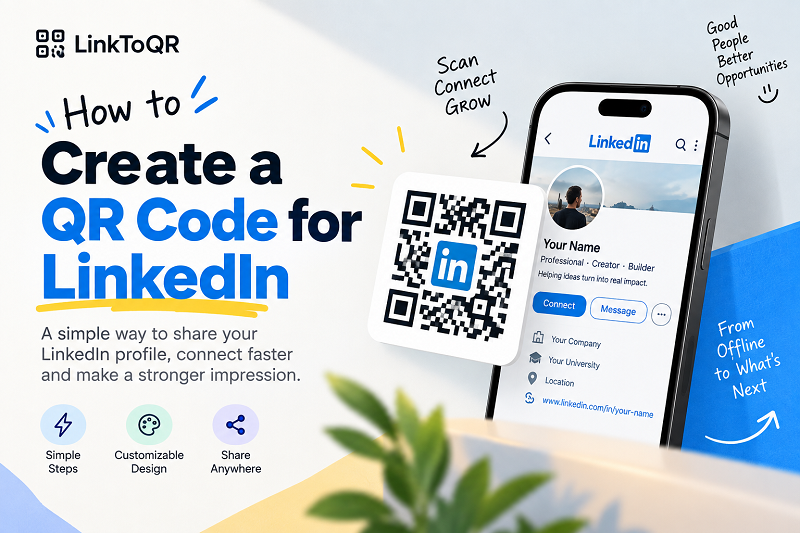
1. ما رمز QR الخاص بـ LinkedIn؟
رمز QR الخاص بـ LinkedIn هو رمز يتضمن رابطًا يؤدي إلى صفحة على المنصة. عندما يمسحه شخص بكاميرا هاتف متوافق أو قارئ QR، يستطيع الجهاز قراءة الرابط المشفّر وفتح الوجهة المرتبطة به.
مثلًا، إذا كان رابط ملفك الشخصي على LinkedIn هو https://www.linkedin.com/in/your-name/، فيمكن تحويله إلى رمز QR. وعند مسح الرمز، يمكن الوصول إلى صفحة LinkedIn المرتبطة بذلك العنوان، وفقًا لتوفرها ومتطلبات الدخول إليها.
لنوضح فكرة شائعة: رمز QR لا ينسخ ملفك الشخصي بالكامل داخل المربعات. فكّر فيه كعلامة اختصار؛ فهو يحتوي على البيانات التي توجه الماسح إلى الرابط الذي قدمته، بينما تبقى الصفحة ومحتواها على الخدمة المستهدفة.
2. متى تستخدم رمز QR لـ LinkedIn؟
تكمن فائدة رمز QR في ربط العالم الواقعي بوجهة رقمية. لذلك يكون عمليًا حين يحمل شخص ورقة، أو يشاهد عرضًا تقديميًا، أو يقف أمام ملصق مطبوع ويريد زيارة صفحة على LinkedIn.
يمكن وضع رمز QR لملف LinkedIn الشخصي على بطاقة العمل ليتمكن المعارف الجدد من مسحه بدلًا من كتابة الرابط يدويًا. ويمكن إضافته إلى السيرة الذاتية أو ملف الأعمال لإتاحة طريقة أخرى للوصول إلى ملفك المهني. وفي المؤتمرات وفعاليات التواصل، اعرضه على بطاقة التعريف أو المواد المطبوعة أو شرائح العرض أو لوحة جناحك.
تنطبق الفكرة نفسها على روابط LinkedIn الأخرى. إذا كان مسموحًا لك مشاركة صفحة الوجهة، فاستخدم رابطها لإنشاء الرمز. الأهم ليس مكان عرض الرمز، بل التأكد من صحة الرابط وإمكانية وصول الأشخاص المتوقع أن يمسحوه إليه.
3. قبل إنشاء رمز QR لـ LinkedIn
قبل إنشاء الرمز، خصص ثواني قليلة للتحقق من الرابط. قد يبدو الأمر بديهيًا، لكن هذه الخطوة الصغيرة قد توفر عليك طباعة 500 بطاقة عمل تقود إلى صفحة خاطئة.
افتح رابط LinkedIn الذي تنوي مشاركته وتأكد من أنه يؤدي إلى الملف أو الصفحة الصحيحة. انسخ العنوان كاملًا من المتصفح وأدخله كما هو. وإذا كنت تعد رمزًا للسيرة الذاتية أو بطاقة العمل أو ملصق أو أي مادة مطبوعة، ففكّر أيضًا في موضعه وطريقة مسحه. قد يختلف أداء رمز ظاهر على شاشة كبيرة كثيرًا عن رمز صغير محشور في زاوية بطاقة.
من المفيد أيضًا التفكير في الأشخاص الذين سيمسحون الرمز. وفقًا للوجهة وقواعد LinkedIn، قد يُطلب من بعض الزوار تسجيل الدخول أو قد يواجهون قيود الخصوصية أو قيودًا أخرى على الوصول. لا يزيل رمز QR هذه القيود؛ بل يوفر طريقة أخرى للوصول إلى الرابط.
4. كيفية إنشاء رمز QR لـ LinkedIn
إنشاء رمز QR لـ LinkedIn باستخدام LinkToQR عملية سهلة ومباشرة. لست بحاجة إلى معرفة تفاصيل ترميز QR؛ أحضر الرابط واترك للأداة مهمة إنشاء الرمز.
الخطوة 1: انسخ رابط LinkedIn
افتح LinkedIn وانتقل إلى الملف أو الصفحة التي تريد مشاركتها. انسخ الرابط من شريط العنوان في المتصفح وتأكد من أنه الوجهة التي تريد للآخرين زيارتها بالضبط.
الخطوة 2: أدخل الرابط في أداة LinkToQR
افتح أداة LinkToQR لإنشاء رمز QR لـ LinkedIn، ثم الصق الرابط في حقل الإدخال. تستخدم الأداة الرابط الذي تقدمه لإنشاء الرمز، فلا حاجة إلى إدخال معاملات QR معقدة يدويًا.
الخطوة 3: أنشئ رمز QR
ابدأ عملية الإنشاء ودع الأداة تحول رابط LinkedIn إلى رمز QR. خلال لحظات يصبح الرابط نمطًا قابلًا للمسح.
الخطوة 4: امسح رمز QR واختبره
تستحق هذه الخطوة اهتمامًا أكبر. قبل وضع الرمز على سيرة ذاتية أو بطاقة عمل أو ملصق أو عرض تقديمي، امسحه بهاتف وتأكد من أنه يفتح رابط LinkedIn المقصود. وإذا كنت ستطبعه، فمن الأفضل اختبار النسخة الفعلية التي ستستخدمها.
الخطوة 5: استخدم رمز QR
بعد التأكد من أن كل شيء يعمل كما ينبغي، أضف الرمز إلى المادة التي اخترتها. اجعله كبيرًا بما يكفي للمسح بسهولة، وحافظ على تباين واضح مع الخلفية، وتجنب وضع الرسومات أو النص فوق نمط الرمز.
هذه هي العملية كاملة: انسخ الرابط، وأنشئ الرمز، واختبره سريعًا، ثم استخدمه بكل سهولة.
5. كيف يعمل رمز QR الخاص بـ LinkedIn؟
ببساطة، تسير العملية هكذا:
رابط LinkedIn → رمز QR → مسح الرمز بالهاتف → قراءة الرابط → فتح صفحة LinkedIn
رمز QR ليس نسخة مصغرة من ملفك الشخصي على LinkedIn، بل تمثيل للبيانات يمكن للآلة قراءته. وعندما تكون هذه البيانات رابطًا، يمكن لجهاز متوافق التعرف على العنوان واقتراح فتحه.
هذا التمييز مهم لأن الرمز والوجهة شيئان مختلفان. تستطيع LinkToQR إنشاء الرمز من الرابط الذي تقدمه، لكنها لا تتحكم بصفحة LinkedIn المرتبطة به. فإذا تغيرت الوجهة أو أصبحت غير متاحة أو تطلبت تسجيل الدخول أو خضعت لقيود الخدمة، فقد يؤثر ذلك في النتيجة بعد مسح الرمز.
6. أين يمكنك استخدام رمز QR لـ LinkedIn؟
هناك أماكن كثيرة تناسب رموز QR، خصوصًا عندما ينتقل الأشخاص بين العالمين الواقعي والرقمي. بطاقة العمل مثال واضح: ضع الرمز بجانب اسمك وبيانات الاتصال من دون تحويل البطاقة إلى صفحة مليئة بالنصوص.
السير الذاتية استخدام عملي آخر. إذا احتوى ملفك على LinkedIn على معلومات مهنية إضافية تريد إتاحتها، فيمكن للرمز أن يوفر مسارًا اختياريًا إلى الملف. ويناسب الأمر أيضًا ملفات الأعمال وبطاقات المؤتمرات وشرائح العروض والكتيبات والمواد المطبوعة وشاشات الفعاليات المهنية.
القاعدة الذهبية بسيطة: ضع رمز QR في مكان يراه الناس ويفهمون الغرض منه ويستطيعون مسحه بسهولة. حتى أجمل رمز يختبئ في زاوية صغيرة يظل صعب المسح.
7. كيف تجعل رمز QR لـ LinkedIn سهل المسح؟
صُممت رموز QR للمسح، لذلك يجب أن تسبق سهولة القراءة الزخرفة. إذا كان الرمز للاستخدام الرقمي، فاعرضه بحجم مناسب. وإذا كنت ستطبعه، فتذكر أن رمزًا واضحًا على شاشة كبيرة قد يصعب مسحه بعد تصغيره لبطاقة عمل.
التباين مهم أيضًا. فالفرق الواضح بين الرمز وخلفيته يساعد الكاميرا وبرامج المسح على تمييز النمط. اترك مساحة فارغة كافية حوله بدلًا من إلصاق النصوص أو الحدود أو الأيقونات أو عناصر التصميم الأخرى به.
إذا خصصت مظهر الرمز، اختبر التصميم النهائي ولا تفترض نجاحه لمجرد أن الرمز الأصلي كان يعمل. وإذا كنت تطبع مئات النسخ، فاختبر عينة مطبوعة أولًا. سيشكرك مستقبلك وطابعتك على ذلك.
8. أخطاء شائعة عند إنشاء رمز QR لـ LinkedIn
من أكثر الأخطاء شيوعًا إدخال رابط غير صحيح. قد تنشئ الأداة رمزًا واضحًا وقابلًا للمسح من عنوان خاطئ؛ المشكلة ليست في الرمز، بل في أنه يقود إلى مكان لم تقصده.
ومن الأخطاء أيضًا تجاوز خطوة الاختبار. امسح الرمز النهائي دائمًا قبل توزيعه، وخصوصًا إذا كان سيظهر على مادة يصعب تعديلها بعد الطباعة.
تصغير الرمز أكثر من اللازم مشكلة متكررة كذلك. تحتاج أجهزة المسح إلى معلومات مرئية كافية للتعرف على النمط. وقد تسبب الزخارف المفرطة مشكلة مشابهة، خاصةً إذا غطت أجزاء مهمة من الرمز أو أضعفت التباين.
وأخيرًا، تذكر أن رمز QR ليس صفحة LinkedIn التي يؤدي إليها. إنشاؤه لا ينسخ محتوى الوجهة أو يستضيفه أو يعدّله، ولا يضمن بقاءه متاحًا؛ بل يمثل الرابط الذي قدمته بصيغة قابلة للقراءة آليًا.
9. المعلومات القانونية والعلامات التجارية
LinkToQR خدمة ويب مستقلة تابعة لطرف ثالث توفر أدوات لإنشاء رموز QR. وهي ليست LinkedIn ولا موقعًا تملكه LinkedIn، ولا تمثلها بوصفها وكيلًا أو شريكًا أو مقدم خدمة معتمدًا، ما لم يعلن الأطراف المعنيون صراحةً عن علاقة منفصلة.
إن إتاحة أداة لإنشاء رمز QR من رابط LinkedIn لا تعني أن LinkedIn ترعى LinkToQR أو تؤيدها أو تعتمدها أو ترتبط بها بأي شكل آخر. ترد الإشارات إلى LinkedIn هنا لأغراض وصفية فقط، لتحديد الخدمة أو الرابط الذي قد يختار المستخدم تضمينه في رمز QR.
تعود ملكية LinkedIn والأسماء والشعارات والعلامات التجارية المرتبطة بها إلى مالكيها المعنيين. ولا تدّعي LinkToQR ملكية علامات LinkedIn التجارية أو موقعها أو محتواها أو ملفاتها الشخصية أو صفحاتها أو أي ملكية فكرية أخرى.
عندما يُدخل المستخدم رابط LinkedIn إلى LinkToQR، يقتصر دور LinkToQR على توفير الوظيفة التقنية اللازمة لإنشاء رمز QR من المعلومات التي يقدمها المستخدم. ولا تملك LinkToQR وجهة LinkedIn ولا تتحكم بها، ولا تنسب محتوى تلك الوجهة إلى نفسها.
تتحكم LinkedIn و/أو مالك الحساب أو المحتوى المعني في محتوى صفحة LinkedIn وتوفرها ومتطلبات الوصول إليها وإعدادات الخصوصية ومتطلبات الحساب والخصائص الأخرى. ولا تضمن LinkToQR استمرار توفر رابط LinkedIn محدد أو بقائه دون تغيير أو إتاحته للجمهور أو توافقه مع الخدمة المستهدفة مستقبلًا.
يتحمل المستخدمون مسؤولية الروابط التي يقدمونها وكيفية استخدام رموز QR الناتجة. ينبغي أن يمتلكوا الحقوق اللازمة لمشاركة الروابط، وأن يلتزموا بالقوانين المعمول بها وحقوق الملكية الفكرية ومتطلبات الخصوصية وشروط الخدمة المستهدفة وسياساتها. ولا يمنح إنشاء رمز QR المستخدم إذنًا إضافيًا للوصول إلى محتوى LinkedIn أو حساباته أو نسخه أو توزيعه أو تجاوز القيود المفروضة عليه.
لا يجوز استخدام رمز QR لتجاوز المصادقة أو ضوابط الخصوصية أو تدابير الأمان أو قيود الحساب أو أي ضوابط وصول أخرى تفرضها LinkedIn أو خدمة مستهدفة أخرى. ولا يمنح تحويل الرابط إلى رمز QR أي حقوق وصول إضافية.
للاطلاع على القواعد الكاملة لاستخدام LinkToQR، يُرجى مراجعة شروط الخدمة وسياسة الخصوصية وسياسة الاستخدام المقبول على الموقع.
10. هل تنتهي صلاحية رمز QR الخاص بـ LinkedIn؟
لا تنتهي صلاحية رمز QR الذي يتضمن رابط LinkedIn مباشرًا لمجرد مرور الوقت. فنمط الرمز يمثل البيانات التي تم ترميزها عند إنشائه.
لكن ذلك لا يضمن بقاء الوجهة متاحة إلى الأبد. فقد يتغير رابط LinkedIn أو يُحذف أو يُقيّد أو يُعاد توجيهه أو يصبح غير متاح، وفقًا للظروف التي تتحكم بها LinkedIn أو مالك الوجهة.
بمعنى آخر، الرمز والوجهة منفصلان. قد يبقى النمط المربّع كما هو بينما يتغير الرابط المضمّن فيه أو يتوقف عن العمل.
لذلك، إذا كنت ستستخدم الرمز مدة طويلة، فمن الأفضل اختبار الوجهة بين الحين والآخر.
11. لماذا تستخدم LinkToQR لإنشاء رمز QR لـ LinkedIn؟
فكرة LinkToQR بسيطة: تحويل الرابط إلى رمز QR دون تعقيد غير ضروري. لإنشاء رمز لـ LinkedIn، انسخ العنوان والصقه في الأداة وأنشئ الرمز واختبره قبل استخدامه.
لا حاجة إلى إنشاء بيانات QR يدويًا أو فهم تفاصيل الترميز التقنية. تتولى الأداة ذلك لتتمكن من التركيز على الأهم: التأكد من أن الرمز يؤدي إلى المكان الصحيح ويمكن مسحه في سياق استخدامك له.
سواء ظهر الرمز على بطاقة عمل في محفظة شخص ما أو على سيرة ذاتية فوق مكتب أو في عرض على شاشة ضخمة، فإن فائدته الحقيقية تكمن في أن يعمل ببساطة.