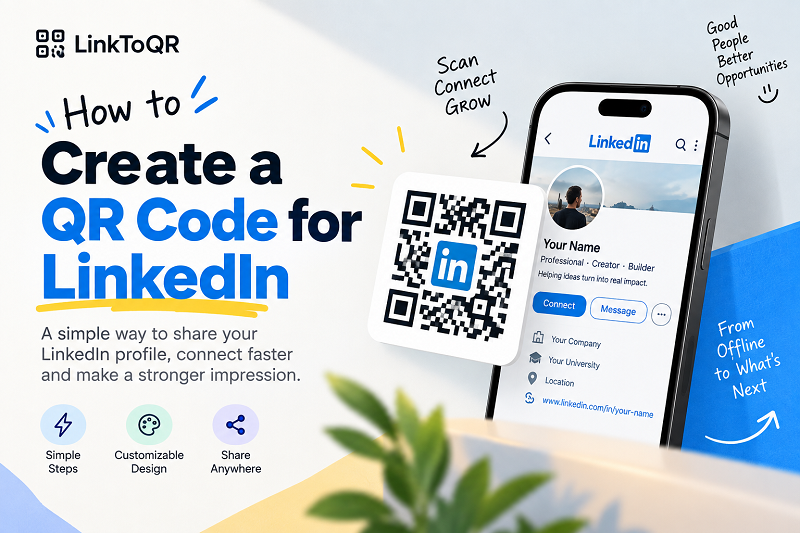
LinkedIn প্রোফাইল শেয়ার করতে আর লম্বা URL বলে শোনাতে হবে না, কাউকে আপনার নাম খুঁজতেও বলতে হবে না। LinkedIn URL-কে QR কোডে বদলে দিন—মানুষ ফোন দিয়ে স্ক্যান করে কয়েক সেকেন্ডেই প্রোফাইল খুলতে পারবে। কোনো ইভেন্টে নেটওয়ার্কিং, রিজিউমে আপডেট, বিজনেস কার্ড ছাপানো কিংবা পেশাদার প্রোফাইল আরও সহজে শেয়ার করা—সব ক্ষেত্রেই LinkedIn QR কোড দারুণ কাজের একটি শর্টকাট।
LinkToQR দিয়ে সরাসরি ব্রাউজারেই LinkedIn URL থেকে QR কোড তৈরি করুন। শেয়ার করার লিংক কপি করে জেনারেটরে পেস্ট করুন, কোড তৈরি করুন, তারপর ব্যবহারের আগে স্ক্যান করে দেখে নিন। কোনো জটিল সেটআপ নেই।
১. LinkedIn QR কোড কী?
LinkedIn QR কোডে এমন একটি URL থাকে, যা LinkedIn-এর কোনো পেজে নিয়ে যায়। কেউ সামঞ্জস্যপূর্ণ স্মার্টফোন ক্যামেরা বা QR স্ক্যানার দিয়ে কোডটি স্ক্যান করলে ডিভাইসটি URL পড়ে সংশ্লিষ্ট পেজ খুলতে পারে।
যেমন, আপনার LinkedIn প্রোফাইলের URL যদি https://www.linkedin.com/in/your-name/ হয়, তাহলে সেটিকে QR কোডে রূপান্তর করা যায়। কেউ কোডটি স্ক্যান করলে সেই ঠিকানার LinkedIn পেজে যেতে পারবেন—যদি পেজটি চালু থাকে এবং প্রবেশের শর্ত পূরণ হয়।
একটি ভুল ধারণা পরিষ্কার করে নেওয়া যাক: QR কোড আপনার পুরো LinkedIn প্রোফাইলকে ছোট ছোট ঘরে কপি করে না। একে শর্টকাট সাইন ভাবতে পারেন। কোডে আপনার দেওয়া URL-এ স্ক্যানারকে নিয়ে যাওয়ার তথ্য থাকে; আসল পেজ ও তার কনটেন্ট গন্তব্য সেবাতেই থাকে।
২. LinkedIn-এর জন্য কখন QR কোড ব্যবহার করবেন?
QR কোড বাস্তব জগতকে ডিজিটাল গন্তব্যের সঙ্গে যুক্ত করে। কারও হাতে কাগজ থাকলে, তিনি কোনো প্রেজেন্টেশন দেখলে বা ছাপানো সাইনবোর্ডের সামনে দাঁড়িয়ে LinkedIn পেজ দেখতে চাইলে এটি বিশেষ কাজে আসে।
নতুন পরিচিতদের URL টাইপ না করিয়ে স্ক্যান করার সুবিধা দিতে বিজনেস কার্ডে LinkedIn প্রোফাইল QR কোড রাখতে পারেন। রিজিউমে বা পোর্টফোলিওতেও এটি যোগ করে পেশাদার প্রোফাইলে যাওয়ার আরেকটি পথ দিতে পারেন। কনফারেন্স ও নেটওয়ার্কিং ইভেন্টে ব্যাজ, ছাপানো উপকরণ, প্রেজেন্টেশন স্লাইড বা বুথের গ্রাফিকে কোডটি দেখানো যায়।
LinkedIn-এর অন্য URL-এর ক্ষেত্রেও একইভাবে কাজ করে। যে LinkedIn পেজ শেয়ার করার অনুমতি আপনার আছে, তার URL QR কোডের ইনপুট হিসেবে দিন। কোড কোথায় দেখাচ্ছেন সেটি মুখ্য নয়—URL সঠিক এবং স্ক্যানকারীদের জন্য অ্যাক্সেসযোগ্য কি না, সেটিই আসল।
৩. LinkedIn QR কোড তৈরির আগে
কোড বানানোর আগে কয়েক সেকেন্ড সময় নিয়ে URL পরীক্ষা করুন। কথাটা খুব সাধারণ মনে হলেও এই ছোট্ট পদক্ষেপ আপনাকে ভুল পেজে নিয়ে যায় এমন QR কোডসহ ৫০০টি বিজনেস কার্ড ছাপানোর ঝামেলা থেকে বাঁচাতে পারে।
যে LinkedIn URL শেয়ার করবেন সেটি খুলে সঠিক প্রোফাইল বা পেজে যাচ্ছে কি না দেখুন। ব্রাউজার থেকে সম্পূর্ণ ঠিকানাটি কপি করে হুবহু ইনপুট দিন। রিজিউমে, বিজনেস কার্ড, পোস্টার বা অন্য কোনো ছাপানো জিনিসের জন্য QR কোড বানালে কোথায় থাকবে এবং মানুষ কীভাবে স্ক্যান করবে, সেটিও ভাবুন। বড় স্ক্রিনের কোড আর কার্ডের কোণে গুঁজে দেওয়া ছোট কোডের স্ক্যানিং অভিজ্ঞতা এক নয়।
কারা কোডটি স্ক্যান করবেন, সেটিও বিবেচনা করুন। গন্তব্য ও LinkedIn-এর নিয়ম অনুযায়ী কারও সাইন-ইন লাগতে পারে বা গোপনীয়তা ও অন্যান্য অ্যাক্সেস সীমাবদ্ধতা থাকতে পারে। QR কোড এসব সীমা সরায় না; শুধু URL-এ পৌঁছানোর আরেকটি উপায় দেয়।
৪. LinkedIn QR কোড কীভাবে তৈরি করবেন
LinkToQR দিয়ে LinkedIn QR কোড তৈরি করা একদম সহজ। QR এনকোডিংয়ের পেছনের প্রযুক্তি বোঝার দরকার নেই—URL দিন, কোড তৈরির কাজ টুলই সামলে নেবে।
ধাপ ১: LinkedIn URL কপি করুন
LinkedIn খুলে যে প্রোফাইল বা পেজ শেয়ার করতে চান সেখানে যান। ব্রাউজারের অ্যাড্রেস বার থেকে URL কপি করুন এবং নিশ্চিত হোন এটিই সেই সঠিক গন্তব্য, যেখানে মানুষকে পাঠাতে চান।
ধাপ ২: LinkToQR টুলে URL দিন
LinkToQR-এর LinkedIn QR কোড জেনারেটর খুলে ইনপুট ফিল্ডে URL পেস্ট করুন। টুলটি আপনার দেওয়া URL-কে QR কোডের ডেটা হিসেবে ব্যবহার করবে, তাই জটিল প্যারামিটার হাতে লিখতে হবে না।
ধাপ ৩: QR কোড তৈরি করুন
তৈরি করার প্রক্রিয়া শুরু করুন, আর টুলকে আপনার LinkedIn URL থেকে QR কোড বানাতে দিন। মুহূর্তেই URL স্ক্যানযোগ্য QR প্যাটার্নে রূপ নেবে।
ধাপ ৪: QR কোড স্ক্যান করে পরীক্ষা করুন
এই ধাপটি যতটা গুরুত্ব পাওয়া উচিত, প্রায়ই ততটা পায় না। রিজিউমে, বিজনেস কার্ড, পোস্টার বা প্রেজেন্টেশনে কোড বসানোর আগে ফোন দিয়ে স্ক্যান করে দেখুন সঠিক LinkedIn URL খুলছে কি না। ছাপানোর পরিকল্পনা থাকলে যে সংস্করণটি ছাপাবেন, সেটিই পরীক্ষা করা আরও ভালো।
ধাপ ৫: QR কোড ব্যবহার করুন
সব ঠিকঠাক কাজ করছে নিশ্চিত হলে পছন্দের উপকরণে কোডটি ব্যবহার করুন। সহজে স্ক্যান করার মতো বড় রাখুন, ব্যাকগ্রাউন্ডের সঙ্গে ভালো কনট্রাস্ট বজায় রাখুন এবং QR প্যাটার্নের ওপর গ্রাফিক্স বা লেখা বসাবেন না।
ব্যস, প্রক্রিয়া শেষ। লিংক কপি করুন, কোড বানান, একবার পরীক্ষা করুন—তারপর ব্যবহার শুরু করুন।
৫. LinkedIn QR কোড কীভাবে কাজ করে?
সহজভাবে প্রক্রিয়াটি এমন:
LinkedIn URL → QR কোড → স্মার্টফোনে স্ক্যান → URL পড়া → LinkedIn পেজ খোলা
QR কোডটি আপনার LinkedIn প্রোফাইলের ক্ষুদ্র সংস্করণ নয়। এটি এমন ডেটার রূপ, যা মেশিন পড়তে পারে। ডেটাটি URL হলে সামঞ্জস্যপূর্ণ ডিভাইস ঠিকানাটি চিনে সেটি খোলার প্রস্তাব দেয়।
এই পার্থক্যটি গুরুত্বপূর্ণ, কারণ QR কোড আর তার গন্তব্য এক জিনিস নয়। LinkToQR আপনার দেওয়া URL থেকে QR কোড তৈরি করতে পারে, কিন্তু URL-এর পেছনের LinkedIn পেজ নিয়ন্ত্রণ করে না। গন্তব্য বদলে গেলে, অকার্যকর হলে, লগইন চাইলে বা সেবার কোনো সীমাবদ্ধতা থাকলে স্ক্যানের পর কী হবে তা প্রভাবিত হতে পারে।
৬. LinkedIn QR কোড কোথায় ব্যবহার করবেন?
বিশেষ করে বাস্তব ও ডিজিটাল জগতের সংযোগস্থলে QR কোড ব্যবহারের অনেক সুযোগ আছে। বিজনেস কার্ড একটি সহজ উদাহরণ—নাম ও যোগাযোগের তথ্যের পাশে কোড রাখুন, কার্ডটিকে লেখায় ঠাসা করতে হবে না।
রিজিউমে ও CV-তেও এটি বেশ কার্যকর। LinkedIn প্রোফাইলে শেয়ার করার মতো বাড়তি পেশাগত তথ্য থাকলে QR কোড সেই প্রোফাইলে যাওয়ার ঐচ্ছিক পথ দেয়। পোর্টফোলিও, কনফারেন্স ব্যাজ, প্রেজেন্টেশন স্লাইড, ব্রোশার, ছাপানো উপকরণ ও নেটওয়ার্কিং ডিসপ্লেতেও একইভাবে ব্যবহার করা যায়।
সহজ নিয়মটি হলো: QR কোড এমন জায়গায় রাখুন, যেখানে মানুষ এটি দেখতে পায়, কেন আছে বুঝতে পারে এবং স্বচ্ছন্দে স্ক্যান করতে পারে। সুন্দর ডিজাইনের কোডও ছোট কোণে লুকিয়ে থাকলে স্ক্যান করা কঠিন।
৭. LinkedIn QR কোড সহজে স্ক্যানযোগ্য করার উপায়
QR কোড স্ক্যানের জন্যই তৈরি, তাই সাজসজ্জার আগে স্পষ্টতাকে গুরুত্ব দিন। ডিজিটাল ব্যবহারে উপযুক্ত আকারে দেখান। ছাপানোর সময় মনে রাখুন, বড় মনিটরে একদম পরিষ্কার দেখা কোড বিজনেস কার্ডে ছোট করলে স্ক্যান করা কঠিন হতে পারে।
কনট্রাস্টও গুরুত্বপূর্ণ। QR কোড ও ব্যাকগ্রাউন্ডের মধ্যে স্পষ্ট পার্থক্য থাকলে ক্যামেরা ও স্ক্যানিং সফটওয়্যার প্যাটার্ন চিনতে পারে। কোডের গা ঘেঁষে লেখা, বর্ডার, আইকন বা অন্য ডিজাইন না বসিয়ে চারপাশে যথেষ্ট ফাঁকা জায়গা রাখুন।
QR কোডের চেহারা কাস্টমাইজ করলে তৈরি হওয়া ডিজাইনটি পরীক্ষা করুন—আসল কোড স্ক্যান হতো বলে নতুনটিও হবে ধরে নেবেন না। শত শত কপি ছাপানোর আগে একটি নমুনা পরীক্ষা করুন। আপনার ভবিষ্যৎ আপনি আর প্রিন্টার—দুজনেই খুশি হবে।
৮. LinkedIn QR কোড তৈরির সময় সাধারণ ভুল
সবচেয়ে সাধারণ ভুলের একটি হলো ভুল URL ব্যবহার করা। ভুল ঠিকানা দিয়েও QR জেনারেটর একদম পাঠযোগ্য কোড বানাতে পারে। অর্থাৎ QR কোডটি ঠিকই আছে—শুধু ভুল জায়গায় নিয়ে যাচ্ছে।
আরেকটি ভুল হলো পরীক্ষা বাদ দেওয়া। বিতরণের আগে চূড়ান্ত QR কোডটি সবসময় স্ক্যান করুন, বিশেষ করে এমন কিছুতে ছাপালে যা পরে সহজে বদলানো যাবে না।
কোড খুব ছোট করাও প্রায়ই সমস্যা তৈরি করে। স্ক্যানিং ডিভাইসের প্যাটার্ন চিনতে পর্যাপ্ত দৃশ্যমান তথ্য দরকার। অতিরিক্ত সাজসজ্জাতেও একই সমস্যা হতে পারে—বিশেষ করে কোডের গুরুত্বপূর্ণ অংশ ঢেকে গেলে বা কনট্রাস্ট কমে গেলে।
শেষে মনে রাখুন, QR কোড আর এটি যে LinkedIn পেজে নিয়ে যায়—এক জিনিস নয়। QR কোড তৈরি করলে গন্তব্যের কনটেন্ট কপি, হোস্ট বা পরিবর্তন হয় না, প্রাপ্যতার নিশ্চয়তাও মেলে না। এটি শুধু আপনার দেওয়া URL-কে মেশিন-পাঠযোগ্যভাবে প্রকাশ করে।
৯. আইনি ও ট্রেডমার্ক-সংক্রান্ত তথ্য
LinkToQR QR কোড তৈরির টুল প্রদানকারী একটি স্বাধীন তৃতীয় পক্ষের ওয়েব সেবা। LinkToQR LinkedIn নয়, LinkedIn-এর মালিকানাধীন ওয়েবসাইটও নয় এবং সংশ্লিষ্ট পক্ষ স্পষ্টভাবে আলাদা কোনো সম্পর্ক না জানালে এটি LinkedIn-এর এজেন্ট, অংশীদার বা অনুমোদিত সেবা প্রদানকারী হিসেবে কাজ করে না।
LinkedIn URL থেকে QR কোড তৈরির টুল থাকা মানেই LinkedIn, LinkToQR-কে স্পনসর, সমর্থন বা সার্টিফাই করে কিংবা এর সঙ্গে যুক্ত—এমন নয়। এই পাতায় LinkedIn-এর উল্লেখ কেবল বর্ণনামূলক; ব্যবহারকারী QR কোডে যে গন্তব্য সেবা বা URL রাখতে পারেন, সেটি শনাক্ত করার জন্য।
LinkedIn এবং সংশ্লিষ্ট নাম, লোগো ও ট্রেডমার্ক নিজ নিজ মালিকের সম্পত্তি। LinkToQR LinkedIn-এর ট্রেডমার্ক, ওয়েবসাইট, কনটেন্ট, প্রোফাইল, পেজ বা অন্য কোনো মেধাস্বত্বের মালিকানা দাবি করে না।
কোনো ব্যবহারকারী LinkToQR-এ LinkedIn URL দিলে, LinkToQR-এর ভূমিকা সেই তথ্য থেকে QR কোড তৈরির প্রযুক্তিগত সুবিধা দেওয়ার মধ্যেই সীমাবদ্ধ। LinkToQR LinkedIn গন্তব্যের মালিক নয়, সেটি নিয়ন্ত্রণও করে না এবং ওই গন্তব্যের কনটেন্টকে নিজের বলে উপস্থাপন করে না।
LinkedIn পেজের কনটেন্ট, প্রাপ্যতা, অ্যাক্সেসের শর্ত, গোপনীয়তা সেটিং, অ্যাকাউন্ট-সংক্রান্ত শর্ত এবং অন্যান্য বৈশিষ্ট্য LinkedIn এবং/অথবা সংশ্লিষ্ট অ্যাকাউন্ট বা কনটেন্টের মালিক নিয়ন্ত্রণ করেন। কোনো নির্দিষ্ট LinkedIn URL ভবিষ্যতেও চালু, অপরিবর্তিত, সর্বসাধারণের জন্য উন্মুক্ত বা গন্তব্য সেবার সঙ্গে সামঞ্জস্যপূর্ণ থাকবে—LinkToQR তার নিশ্চয়তা দেয় না।
ব্যবহারকারীরা জমা দেওয়া URL এবং তৈরি QR কোডের ব্যবহার সম্পর্কে নিজেরাই দায়ী। URL শেয়ার করার যথাযথ অধিকার থাকতে হবে এবং প্রযোজ্য আইন, মেধাস্বত্ব, গোপনীয়তার শর্ত ও গন্তব্য সেবার নিয়মনীতি মানতে হবে। QR কোড তৈরি করলে LinkedIn-এর কোনো কনটেন্ট বা অ্যাকাউন্টে প্রবেশ, কপি, বিতরণ কিংবা সীমাবদ্ধতা এড়িয়ে যাওয়ার অতিরিক্ত অনুমতি পাওয়া যায় না।
LinkedIn বা অন্য গন্তব্য সেবার আরোপিত প্রমাণীকরণ, গোপনীয়তা নিয়ন্ত্রণ, নিরাপত্তা ব্যবস্থা, অ্যাকাউন্ট সীমা বা অন্য অ্যাক্সেস নিয়ন্ত্রণ এড়াতে QR কোড ব্যবহার করা উচিত নয়। URL-কে QR কোডে বদলালেই অতিরিক্ত অ্যাক্সেস অধিকার তৈরি হয় না।
LinkToQR ব্যবহারের সম্পূর্ণ নিয়ম জানতে সাইটের পরিষেবার শর্তাবলি, গোপনীয়তা নীতি এবং গ্রহণযোগ্য ব্যবহার নীতি পড়ুন।
১০. LinkedIn QR কোডের কি মেয়াদ শেষ হয়?
সরাসরি LinkedIn URL থাকা QR কোড শুধু সময় পেরোনোর কারণে নিজে থেকে মেয়াদোত্তীর্ণ হয় না। কোডের প্যাটার্ন তৈরির সময় এনকোড করা ডেটা প্রকাশ করে।
তবে এর মানে এই নয় যে গন্তব্য চিরকাল চালু থাকবে। LinkedIn বা পেজের মালিকের নিয়ন্ত্রণাধীন পরিস্থিতিতে URL বদলে যেতে পারে, মুছে যেতে পারে, সীমাবদ্ধ বা রিডাইরেক্ট হতে পারে কিংবা অন্যভাবে অকার্যকর হতে পারে।
অর্থাৎ QR কোড ও গন্তব্য আলাদা বিষয়। বর্গাকার প্যাটার্ন একই থাকতে পারে, অথচ এর ভেতরের URL বদলে যেতে পারে বা আর খোলা নাও যেতে পারে।
তাই দীর্ঘদিন QR কোড ব্যবহার করলে মাঝে মাঝে গন্তব্যটি পরীক্ষা করে নেওয়া ভালো।
১১. LinkedIn QR কোড তৈরিতে LinkToQR কেন ব্যবহার করবেন?
LinkToQR-এর ভাবনা সোজাসাপ্টা: অযথা জটিলতা ছাড়াই URL-কে QR কোডে রূপান্তর করা। LinkedIn URL-এর ক্ষেত্রে ঠিকানাটি কপি করে টুলে পেস্ট করুন, QR কোড তৈরি করুন এবং ব্যবহারের আগে পরীক্ষা করুন।
হাতে QR ডেটা তৈরি বা প্রযুক্তিগত এনকোডিং বোঝার দরকার নেই। টুল সেই কাজটি সামলে নেয়, যাতে আপনি আসল বিষয়ে মন দিতে পারেন: QR কোডটি সঠিক জায়গায় যাচ্ছে এবং ব্যবহারের পরিস্থিতিতে স্ক্যান করা যাচ্ছে কি না।
কারও ওয়ালেটে থাকা বিজনেস কার্ড, ডেস্কে রাখা রিজিউমে কিংবা বড় পর্দার প্রেজেন্টেশন—যেখানেই থাকুক, QR কোড সবচেয়ে কাজে লাগে যখন এটি ঠিকঠাক কাজ করে।