अपनी LinkedIn प्रोफ़ाइल साझा करने के लिए अब लंबा URL बोलने या किसी से अपना नाम खोजने को कहने की ज़रूरत नहीं। QR कोड से लोग फ़ोन पर स्कैन करके कुछ ही सेकंड में आपकी प्रोफ़ाइल खोल सकते हैं। किसी कार्यक्रम में नेटवर्किंग हो, रिज़्यूमे अपडेट करना हो, बिज़नेस कार्ड छपवाना हो या पेशेवर प्रोफ़ाइल साझा करने का बेहतर तरीका चाहिए—LinkedIn QR कोड एक छोटा, काम का शॉर्टकट है।
LinkToQR से आप सीधे ब्राउज़र में LinkedIn URL का QR कोड बना सकते हैं। जिस लिंक को साझा करना है उसे कॉपी करें, जनरेटर में पेस्ट करें, QR कोड बनाएं और इस्तेमाल से पहले स्कैन करके जाँच लें। कोई पेचीदा सेटअप नहीं।
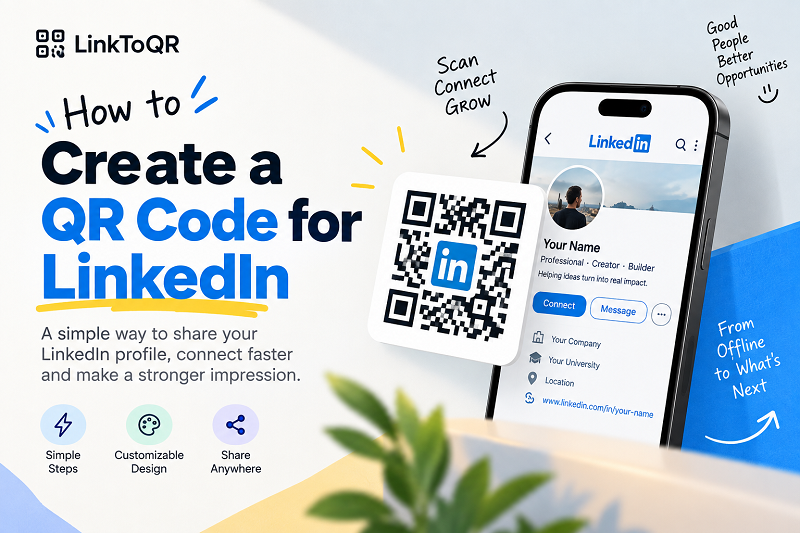
1. LinkedIn QR कोड क्या है?
LinkedIn QR कोड में LinkedIn पेज पर जाने वाला URL होता है। कोई व्यक्ति संगत स्मार्टफ़ोन कैमरे या QR स्कैनर से कोड स्कैन करता है, तो डिवाइस URL पढ़कर संबंधित पेज खोल सकता है।
उदाहरण के लिए, आपकी LinkedIn प्रोफ़ाइल का URL https://www.linkedin.com/in/your-name/ जैसा हो सकता है। इसे QR कोड में बदला जा सकता है। स्कैन करने वाला व्यक्ति उस पते से जुड़े LinkedIn पेज पर पहुँच सकता है, बशर्ते पेज उपलब्ध हो और उसकी पहुँच संबंधी शर्तें पूरी हों।
एक छोटी-सी गलतफ़हमी दूर कर लें: QR कोड आपके पूरे LinkedIn प्रोफ़ाइल को चौकोर पैटर्न में कॉपी नहीं करता। इसे एक शॉर्टकट संकेत की तरह समझें। इसमें स्कैनर को आपके दिए URL तक पहुँचाने वाला डेटा होता है; असली पेज और उसकी सामग्री गंतव्य सेवा पर ही रहती है।
2. LinkedIn के लिए QR कोड कब इस्तेमाल करें?
QR कोड ऑफ़लाइन दुनिया को डिजिटल पेज से जोड़ता है। जब किसी के हाथ में कागज़ हो, वह प्रस्तुति देख रहा हो या छपे हुए साइन के सामने खड़ा हो और उसे LinkedIn पेज खोलना हो, तब यह खास तौर पर काम आता है।
LinkedIn प्रोफ़ाइल QR कोड को बिज़नेस कार्ड पर रखें, ताकि नया संपर्क URL टाइप करने के बजाय उसे स्कैन कर सके। इसे रिज़्यूमे या पोर्टफ़ोलियो में भी जोड़ा जा सकता है। सम्मेलनों और नेटवर्किंग कार्यक्रमों में इसे बैज, छपी सामग्री, प्रस्तुति स्लाइड या स्टॉल ग्राफ़िक पर दिखाएं।
यही तरीका दूसरे LinkedIn URL के लिए भी काम करता है। यदि आपको संबंधित LinkedIn पेज साझा करने की अनुमति है, तो उसका URL QR कोड के लिए इस्तेमाल करें। कोड कहाँ दिख रहा है, इससे ज़्यादा ज़रूरी है कि URL सही हो और स्कैन करने वाले उसे खोल सकें।
3. LinkedIn QR कोड बनाने से पहले
कोड बनाने से पहले URL जाँचने के लिए कुछ सेकंड निकालें। यह छोटी-सी बात लगती है, लेकिन इससे 500 बिज़नेस कार्ड छपवाने के बाद गलत पेज खुलने वाली परेशानी बच सकती है।
जिस LinkedIn URL को साझा करना है, उसे खोलकर देखें कि वह सही प्रोफ़ाइल या पेज पर जाता है। ब्राउज़र से पूरा पता कॉपी करके वही URL डालें। रिज़्यूमे, बिज़नेस कार्ड, पोस्टर या किसी अन्य छपी चीज़ के लिए कोड बना रहे हैं, तो उसकी जगह और स्कैन करने की दूरी भी सोचें। बड़ी स्क्रीन का QR कोड, बिज़नेस कार्ड के कोने में छोटे से कोड से बहुत अलग तरह से स्कैन हो सकता है।
यह भी सोचें कि कोड कौन स्कैन करेगा। गंतव्य और LinkedIn के नियमों के अनुसार कुछ लोगों को साइन-इन, गोपनीयता सेटिंग या दूसरी पहुँच सीमाओं का सामना करना पड़ सकता है। QR कोड उन पाबंदियों को हटाता नहीं; यह URL तक पहुँचने का एक और तरीका देता है।
4. LinkedIn QR कोड कैसे बनाएं
LinkToQR से LinkedIn QR कोड बनाना आसान है। आपको यह जानने की ज़रूरत नहीं कि QR एन्कोडिंग पर्दे के पीछे कैसे काम करती है। URL दें, बाकी कोड टूल बना देगा।
चरण 1: LinkedIn URL कॉपी करें
LinkedIn खोलें और वह प्रोफ़ाइल या पेज ढूँढें जिसे साझा करना है। ब्राउज़र के एड्रेस बार से URL कॉपी करें और जाँच लें कि यही वह पेज है जहाँ लोगों को जाना चाहिए।
चरण 2: URL को LinkToQR टूल में डालें
LinkToQR LinkedIn QR कोड जनरेटर खोलें और URL इनपुट फ़ील्ड में पेस्ट करें। टूल दिए गए URL को QR डेटा के रूप में इस्तेमाल करता है, इसलिए जटिल पैरामीटर हाथ से भरने की ज़रूरत नहीं।
चरण 3: QR कोड बनाएं
जनरेशन शुरू करें और टूल को आपके LinkedIn URL से QR कोड बनाने दें। बस कुछ ही पलों में URL स्कैन करने योग्य पैटर्न बन जाएगा।
चरण 4: QR कोड स्कैन करके जाँचें
इस चरण को अक्सर कम महत्व दिया जाता है। कोड को रिज़्यूमे, बिज़नेस कार्ड, पोस्टर या प्रस्तुति पर लगाने से पहले फ़ोन से स्कैन करें और पुष्टि करें कि सही LinkedIn URL खुलता है। छपाई होनी है, तो उसी वास्तविक नमूने को जाँचना और बेहतर है।
चरण 5: QR कोड इस्तेमाल करें
सब कुछ सही चलने की पुष्टि के बाद QR कोड को अपनी सामग्री में इस्तेमाल करें। इसे आसानी से स्कैन होने लायक बड़ा रखें, बैकग्राउंड से अच्छा कंट्रास्ट रखें और पैटर्न के ऊपर ग्राफ़िक्स या टेक्स्ट न रखें।
बस इतना ही—लिंक कॉपी करें, कोड बनाएं, एक बार स्कैन करके जाँचें और इस्तेमाल के लिए तैयार।
5. LinkedIn QR कोड कैसे काम करता है?
मूल रूप से प्रक्रिया कुछ ऐसी है:
LinkedIn URL → QR कोड → फ़ोन से स्कैन → URL पढ़ा जाता है → LinkedIn पेज खुलता है
QR कोड आपकी LinkedIn प्रोफ़ाइल का छोटा रूप नहीं है। यह डेटा का मशीन-पठनीय रूप है। जब उस डेटा में URL हो, तो संगत डिवाइस पते को पहचानकर उसे खोलने का विकल्प दे सकता है।
यह अंतर समझना ज़रूरी है: QR कोड और उसका गंतव्य अलग-अलग चीज़ें हैं। LinkToQR आपके दिए URL से कोड बना सकता है, लेकिन उस URL के पीछे LinkedIn पेज को नियंत्रित नहीं करता। गंतव्य बदल जाए, अनुपलब्ध हो, लॉग-इन माँगे या सेवा की पाबंदियों के अधीन हो, तो स्कैन के बाद का अनुभव प्रभावित हो सकता है।
6. LinkedIn QR कोड कहाँ इस्तेमाल कर सकते हैं?
जहाँ लोग भौतिक और डिजिटल दुनिया के बीच आते-जाते हैं, वहाँ QR कोड बहुत काम आता है। बिज़नेस कार्ड इसका बढ़िया उदाहरण है: नाम और संपर्क जानकारी के साथ कोड रखें, कार्ड को टेक्स्ट से भरने की ज़रूरत नहीं।
रिज़्यूमे और CV भी उपयोगी जगहें हैं। LinkedIn प्रोफ़ाइल में साझा करने लायक अतिरिक्त पेशेवर जानकारी हो, तो QR कोड वहाँ पहुँचने का वैकल्पिक रास्ता देता है। पोर्टफ़ोलियो, सम्मेलन बैज, प्रस्तुति स्लाइड, ब्रोशर, छपी सामग्री और नेटवर्किंग डिस्प्ले पर भी इसका इस्तेमाल किया जा सकता है।
सीधा नियम है: QR कोड ऐसी जगह रखें जहाँ लोग उसे देख सकें, उसका उद्देश्य समझें और आराम से स्कैन कर सकें। कोने में छिपा खूबसूरत कोड भी छोटा ही रहेगा।
7. LinkedIn QR कोड को आसानी से स्कैन करने योग्य कैसे बनाएं
QR कोड स्कैन करने के लिए होते हैं, इसलिए सजावट से पहले स्पष्टता का ध्यान रखें। डिजिटल उपयोग के लिए उचित आकार में दिखाएँ। छपाई के समय याद रखें कि बड़ी स्क्रीन पर साफ़ दिखने वाला कोड बिज़नेस कार्ड के लिए छोटा करने पर स्कैन करना मुश्किल हो सकता है।
कंट्रास्ट भी अहम है। कोड और बैकग्राउंड में साफ़ अंतर होने से कैमरा और स्कैनिंग सॉफ़्टवेयर पैटर्न पहचान पाते हैं। टेक्स्ट, बॉर्डर, आइकन या अन्य डिज़ाइन को कोड से सटाकर न रखें; आसपास पर्याप्त खाली जगह छोड़ें।
QR कोड का रूप बदलें, तो तैयार डिज़ाइन को जाँचें—यह न मानें कि मूल कोड स्कैन होता था तो नया भी होगा। सैकड़ों प्रतियाँ छापनी हों, तो पहले एक नमूना जाँचें। आपका भविष्य का आप और प्रिंटर, दोनों इसके लिए शुक्रगुज़ार होंगे।
8. LinkedIn QR कोड बनाते समय आम गलतियाँ
सबसे आम गलतियों में से एक है गलत URL इस्तेमाल करना। QR जनरेटर गलत पते से भी एकदम साफ़, पढ़ने योग्य कोड बना सकता है। यानी कोड ठीक है—बस वह ऐसी जगह ले जाता है जहाँ आपका इरादा नहीं था।
जाँच करना छोड़ देना एक और गलती है। बाँटने से पहले अंतिम QR कोड हमेशा स्कैन करें, खासकर जब वह ऐसी चीज़ पर छपे जिसे बाद में आसानी से बदला नहीं जा सकता।
कोड बहुत छोटा बनाना भी अक्सर समस्या पैदा करता है। स्कैनर को पैटर्न पहचानने के लिए पर्याप्त दृश्य जानकारी चाहिए। बहुत ज़्यादा सजावट भी दिक्कत कर सकती है, खासकर जब कोड के अहम हिस्से ढक जाएँ या कंट्रास्ट कम हो।
आखिर में याद रखें कि QR कोड उस LinkedIn पेज जैसा नहीं है जिस पर वह ले जाता है। QR कोड बनाने से गंतव्य सामग्री कॉपी, होस्ट या संशोधित नहीं होती और उसकी उपलब्धता की गारंटी भी नहीं मिलती। यह केवल आपके दिए URL को मशीन-पठनीय रूप में दिखाता है।
9. कानूनी और ट्रेडमार्क जानकारी
LinkToQR QR कोड बनाने के टूल देने वाली एक स्वतंत्र तृतीय-पक्ष वेब सेवा है। LinkToQR, LinkedIn नहीं है और न ही LinkedIn के स्वामित्व वाली वेबसाइट है। संबंधित पक्षों द्वारा अलग से स्पष्ट संबंध बताए जाने तक LinkToQR, LinkedIn के एजेंट, साझेदार या अधिकृत सेवा प्रदाता के रूप में काम नहीं करता।
LinkedIn URL से QR कोड बनाने का टूल उपलब्ध होने का अर्थ यह नहीं कि LinkedIn, LinkToQR को प्रायोजित, समर्थित या प्रमाणित करता है अथवा उससे संबद्ध है। इस पेज पर LinkedIn का उल्लेख केवल उस सेवा या URL की पहचान बताने के लिए है जिसे उपयोगकर्ता QR कोड में बदलना चाह सकता है।
LinkedIn और उससे जुड़े नाम, लोगो तथा ट्रेडमार्क उनके संबंधित मालिकों की संपत्ति हैं। LinkToQR, LinkedIn के ट्रेडमार्क, वेबसाइट, सामग्री, प्रोफ़ाइल, पेज या अन्य बौद्धिक संपदा का स्वामित्व नहीं जताता।
जब उपयोगकर्ता LinkToQR में LinkedIn URL डालता है, तो LinkToQR की भूमिका केवल दी गई जानकारी से QR कोड बनाने की तकनीकी सुविधा देने तक सीमित रहती है। LinkToQR LinkedIn गंतव्य का मालिक या नियंत्रक नहीं है और उस पेज की सामग्री को अपनी नहीं बताता।
LinkedIn पेज की सामग्री, उपलब्धता, पहुँच की शर्तें, गोपनीयता सेटिंग, खाते की ज़रूरतें और अन्य विशेषताएँ LinkedIn और/या संबंधित खाता अथवा सामग्री मालिक के नियंत्रण में हैं। LinkToQR यह गारंटी नहीं देता कि कोई LinkedIn URL भविष्य में उपलब्ध, अपरिवर्तित, सार्वजनिक या गंतव्य सेवा के अनुकूल रहेगा।
उपयोगकर्ता अपने जमा किए URL और उनसे बने QR कोड के इस्तेमाल के लिए ज़िम्मेदार हैं। URL साझा करने के आवश्यक अधिकार रखें और लागू कानूनों, बौद्धिक संपदा अधिकारों, गोपनीयता आवश्यकताओं तथा गंतव्य सेवा की शर्तों और नीतियों का पालन करें। QR कोड बनाने से LinkedIn सामग्री या खाते तक पहुँचने, उसकी नकल या वितरण करने अथवा पाबंदियों को दरकिनार करने की अतिरिक्त अनुमति नहीं मिलती।
QR कोड का इस्तेमाल LinkedIn या किसी अन्य गंतव्य सेवा की पहचान-पुष्टि, गोपनीयता नियंत्रण, सुरक्षा उपाय, खाता प्रतिबंध या अन्य पहुँच नियंत्रणों को दरकिनार करने के लिए न करें। URL को QR कोड में बदलने से कोई अतिरिक्त पहुँच अधिकार नहीं मिलता।
LinkToQR के उपयोग के पूरे नियमों के लिए, साइट की सेवा की शर्तें, गोपनीयता नीति और स्वीकार्य उपयोग नीति भी देखें।
10. क्या LinkedIn QR कोड की समय-सीमा होती है?
सीधे LinkedIn URL वाला QR कोड केवल समय बीतने से अपने आप समाप्त नहीं होता। उसका पैटर्न कोड बनाते समय एन्कोड किए गए डेटा को दर्शाता है।
हालाँकि, इसका मतलब यह नहीं कि गंतव्य हमेशा उपलब्ध रहेगा। LinkedIn या पेज मालिक की परिस्थितियों के अनुसार URL बदला, हटाया, प्रतिबंधित या रीडायरेक्ट किया जा सकता है अथवा अनुपलब्ध हो सकता है।
दूसरे शब्दों में, QR कोड और गंतव्य अलग हैं। चौकोर पैटर्न वही रह सकता है, जबकि उसके पीछे का URL बदल जाए या खुलना बंद हो जाए।
इसीलिए, यदि QR कोड लंबे समय तक इस्तेमाल होना है, तो समय-समय पर गंतव्य की जाँच करना समझदारी है।
11. LinkedIn QR कोड बनाने के लिए LinkToQR क्यों चुनें?
LinkToQR का मकसद सीधा है: URL को QR कोड में बदलना, बिना प्रक्रिया को बेवजह मुश्किल बनाए। LinkedIn URL के लिए पता कॉपी करें, टूल में पेस्ट करें, QR कोड बनाएं और इस्तेमाल से पहले जाँच लें।
QR डेटा हाथ से बनाने या तकनीकी एन्कोडिंग समझने की ज़रूरत नहीं। टूल यह काम संभालता है, ताकि आप असल बात पर ध्यान दें: कोड सही जगह ले जाए और जहाँ इस्तेमाल होना है वहाँ आसानी से स्कैन हो।
चाहे वह किसी के बटुए में रखा बिज़नेस कार्ड हो, मेज़ पर रखा रिज़्यूमे या बड़ी स्क्रीन पर प्रस्तुति—QR कोड सबसे ज़्यादा उपयोगी तब है जब वह बस सही काम करे।