Chia sẻ hồ sơ LinkedIn không nhất thiết phải đọc từng ký tự của một URL dài hay nhờ người khác tìm tên bạn. Mã QR biến URL LinkedIn thành đường dẫn có thể quét bằng điện thoại và truy cập chỉ trong vài giây. Dù bạn đang kết nối tại sự kiện, cập nhật CV, in danh thiếp hay muốn chia sẻ hồ sơ chuyên nghiệp gọn gàng hơn, mã QR LinkedIn là một lối tắt cực kỳ tiện lợi.
Với LinkToQR, bạn có thể tạo mã QR từ URL LinkedIn ngay trên trình duyệt. Chỉ cần sao chép liên kết muốn chia sẻ, dán vào công cụ tạo mã, tạo QR rồi quét thử trước khi sử dụng. Không cần thiết lập phức tạp.
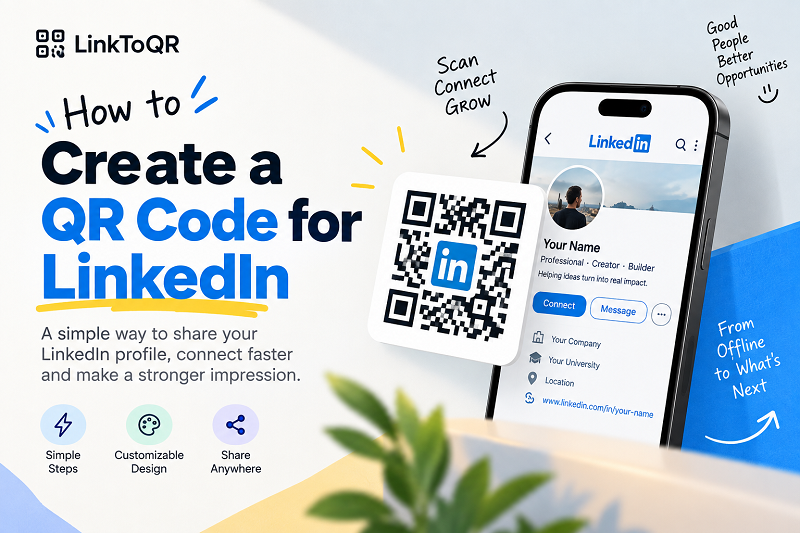
1. Mã QR LinkedIn là gì?
Mã QR LinkedIn chứa URL dẫn đến một trang trên LinkedIn. Khi ai đó quét mã bằng camera điện thoại hoặc ứng dụng quét QR tương thích, thiết bị có thể đọc URL được mã hóa và mở trang tương ứng.
Ví dụ, nếu hồ sơ LinkedIn của bạn có URL như https://www.linkedin.com/in/your-name/, bạn có thể chuyển URL đó thành mã QR. Người quét mã sẽ truy cập được trang LinkedIn tương ứng, tùy thuộc vào tình trạng hoạt động và yêu cầu truy cập của trang.
Cùng làm rõ một hiểu lầm nhỏ: mã QR không sao chép toàn bộ hồ sơ LinkedIn của bạn vào hình vuông đó. Hãy xem nó như một biển chỉ dẫn nhanh. Mã QR chứa dữ liệu đưa thiết bị quét đến URL bạn cung cấp; trang và nội dung thực tế vẫn nằm trên dịch vụ đích.
2. Khi nào nên dùng mã QR cho LinkedIn?
Mã QR kết nối thế giới ngoại tuyến với một điểm đến trực tuyến. Công cụ này đặc biệt hữu ích khi ai đó đang cầm tài liệu, xem bài thuyết trình hoặc đứng trước bảng in và muốn truy cập trang LinkedIn.
Bạn có thể đặt mã QR hồ sơ LinkedIn trên danh thiếp để người mới quen quét thay vì tự nhập URL. Mã cũng có thể xuất hiện trong CV hoặc hồ sơ năng lực để người xem có thêm cách truy cập hồ sơ chuyên nghiệp của bạn. Tại hội nghị hay sự kiện kết nối, hãy đặt mã trên thẻ tên, tài liệu in, slide thuyết trình hoặc hình ảnh tại gian hàng.
Cách này cũng phù hợp với các URL LinkedIn khác. Nếu bạn có quyền chia sẻ trang LinkedIn đích, hãy dùng URL của trang đó để tạo mã QR. Điều quan trọng không phải vị trí đặt mã, mà là URL chính xác và người dự kiến quét mã có thể truy cập được.
3. Trước khi tạo mã QR LinkedIn
Trước khi tạo mã, hãy dành vài giây kiểm tra URL. Nghe có vẻ hiển nhiên, nhưng bước nhỏ này có thể giúp bạn tránh in 500 tấm danh thiếp với mã QR dẫn đến nhầm trang.
Mở URL LinkedIn bạn định chia sẻ và xác nhận liên kết dẫn đến đúng hồ sơ hoặc trang. Sao chép địa chỉ đầy đủ từ trình duyệt và dùng chính URL đó làm đầu vào. Nếu tạo mã cho CV, danh thiếp, áp phích hay ấn phẩm khác, hãy cân nhắc vị trí hiển thị và khoảng cách quét. Mã trên màn hình lớn có thể dễ quét hơn nhiều so với mã bị thu nhỏ ở góc danh thiếp.
Bạn cũng nên cân nhắc ai sẽ quét mã. Tùy thuộc vào trang đích và quy định của LinkedIn, một số khách truy cập có thể cần đăng nhập hoặc gặp giới hạn về quyền riêng tư và truy cập. Mã QR không gỡ bỏ các giới hạn đó; nó chỉ cung cấp thêm một cách mở URL.
4. Cách tạo mã QR cho LinkedIn
Tạo mã QR LinkedIn bằng LinkToQR rất đơn giản. Bạn không cần hiểu cách mã hóa QR hoạt động phía sau; chỉ cần chuẩn bị URL, công cụ sẽ lo phần còn lại.
Bước 1: Sao chép URL LinkedIn
Mở LinkedIn và truy cập hồ sơ hoặc trang bạn muốn chia sẻ. Sao chép URL từ thanh địa chỉ trình duyệt, rồi kiểm tra để chắc chắn đó đúng là trang bạn muốn mọi người truy cập.
Bước 2: Nhập URL vào LinkToQR
Mở công cụ tạo mã QR LinkedIn của LinkToQR và dán URL vào ô nhập liệu. Công cụ dùng URL bạn cung cấp làm dữ liệu cho mã QR, nên bạn không cần tự nhập các tham số phức tạp.
Bước 3: Tạo mã QR
Bắt đầu quá trình tạo và để công cụ chuyển URL LinkedIn của bạn thành mã QR. Chỉ trong chốc lát, URL sẽ trở thành mẫu QR có thể quét.
Bước 4: Quét thử mã QR
Bước này thường bị xem nhẹ nhưng rất đáng để chú ý. Trước khi đưa mã lên CV, danh thiếp, áp phích hay bài thuyết trình, hãy quét bằng điện thoại và xác nhận URL LinkedIn mong muốn được mở. Nếu định in mã, tốt nhất hãy thử đúng phiên bản sẽ đem đi in.
Bước 5: Sử dụng mã QR
Sau khi xác nhận mọi thứ hoạt động như mong đợi, bạn có thể dùng mã QR trên tài liệu đã chọn. Đảm bảo mã đủ lớn để quét thuận tiện, có độ tương phản tốt với nền và không đặt hình ảnh hay văn bản đè lên mẫu QR.
Vậy là xong: sao chép liên kết, tạo mã, quét thử nhanh và sẵn sàng sử dụng.
5. Mã QR LinkedIn hoạt động như thế nào?
Về cơ bản, quy trình diễn ra như sau:
URL LinkedIn → mã QR → điện thoại quét mã → đọc URL → mở trang LinkedIn
Bản thân mã QR không phải phiên bản thu nhỏ của hồ sơ LinkedIn. Đây là cách biểu diễn dữ liệu để máy có thể đọc. Khi dữ liệu là URL, thiết bị tương thích có thể nhận diện địa chỉ và đề xuất mở trang.
Điều này quan trọng vì mã QR và trang đích là hai thứ khác nhau. LinkToQR có thể tạo mã từ URL bạn cung cấp nhưng không kiểm soát trang LinkedIn phía sau URL đó. Nếu trang đích thay đổi, không khả dụng, yêu cầu xác thực hoặc bị áp dụng giới hạn truy cập, trải nghiệm sau khi quét có thể bị ảnh hưởng.
6. Có thể sử dụng mã QR LinkedIn ở đâu?
Mã QR phù hợp với rất nhiều vị trí, nhất là khi mọi người di chuyển giữa môi trường thực và môi trường số. Danh thiếp là ví dụ điển hình: mã có thể nằm cạnh tên và thông tin liên hệ mà không khiến danh thiếp kín đặc chữ.
CV và hồ sơ năng lực cũng là những nơi thiết thực để dùng mã QR. Nếu hồ sơ LinkedIn có thêm thông tin nghề nghiệp bạn muốn chia sẻ, mã QR tạo thêm một lối truy cập tùy chọn. Bạn cũng có thể dùng trên hồ sơ năng lực, thẻ hội nghị, slide, brochure, tài liệu in và khu vực giao lưu kết nối.
Quy tắc vàng rất đơn giản: đặt mã QR ở nơi mọi người dễ thấy, hiểu mục đích và quét thoải mái. Mã được thiết kế đẹp đến đâu mà giấu ở góc quá nhỏ thì vẫn khó quét.
7. Cách giúp mã QR LinkedIn dễ quét hơn
Mã QR được tạo ra để quét, vì vậy hãy ưu tiên khả năng đọc trước yếu tố trang trí. Nếu dùng trên nền tảng số, hãy hiển thị mã ở kích thước phù hợp. Khi in, hãy nhớ rằng mã nhìn rõ trên màn hình lớn có thể khó quét hơn nhiều sau khi thu nhỏ để vừa danh thiếp.
Độ tương phản cũng rất quan trọng. Sự khác biệt rõ ràng giữa mã và nền giúp camera cùng phần mềm quét nhận diện mẫu dễ hơn. Chừa đủ khoảng trống quanh mã, đừng để chữ, đường viền, biểu tượng hay yếu tố thiết kế khác sát vào mã.
Nếu tùy chỉnh giao diện mã QR, hãy kiểm tra bản thiết kế hoàn chỉnh thay vì cho rằng nó sẽ hoạt động chỉ vì mã gốc quét được. Nếu định in hàng trăm bản, hãy thử một bản mẫu trước. Bạn của tương lai và chiếc máy in sẽ cảm ơn bạn.
8. Lỗi thường gặp khi tạo mã QR LinkedIn
Một trong những lỗi phổ biến nhất là dùng sai URL. Công cụ vẫn có thể tạo ra mã QR rõ nét, dễ quét từ một địa chỉ không chính xác. Nghĩa là mã không hỏng—nó chỉ dẫn đến nơi bạn không định đến.
Bỏ qua bước kiểm tra cũng là một lỗi thường gặp. Luôn quét mã QR cuối cùng trước khi phát hành, đặc biệt nếu mã sẽ được in trên vật phẩm khó chỉnh sửa sau đó.
Mã quá nhỏ cũng dễ gây sự cố. Thiết bị quét cần đủ thông tin hình ảnh để nhận diện mẫu. Trang trí quá nhiều có thể gây vấn đề tương tự, nhất là khi che mất phần quan trọng hoặc làm giảm độ tương phản.
Cuối cùng, hãy nhớ mã QR không phải trang LinkedIn mà nó dẫn tới. Tạo mã không có nghĩa là nội dung trang đích được sao chép, lưu trữ hay chỉnh sửa, cũng không đảm bảo trang luôn khả dụng. Mã chỉ biểu diễn URL bạn cung cấp ở định dạng máy có thể đọc.
9. Thông tin pháp lý và nhãn hiệu
LinkToQR là dịch vụ web độc lập của bên thứ ba, cung cấp các công cụ tạo mã QR. LinkToQR không phải LinkedIn, không phải trang web thuộc sở hữu của LinkedIn và không đại diện LinkedIn với tư cách đại lý, đối tác hay nhà cung cấp dịch vụ được ủy quyền, trừ khi các bên liên quan có tuyên bố riêng một cách rõ ràng.
Việc có công cụ tạo mã QR từ URL LinkedIn không đồng nghĩa LinkedIn tài trợ, xác nhận, chứng nhận hay có liên kết với LinkToQR. Các nội dung nhắc đến LinkedIn trên trang này chỉ nhằm mô tả và nhận diện dịch vụ hoặc URL đích mà người dùng có thể chọn mã hóa vào QR.
LinkedIn cùng các tên gọi, logo và nhãn hiệu liên quan thuộc sở hữu của chủ sở hữu tương ứng. LinkToQR không tuyên bố sở hữu nhãn hiệu, trang web, nội dung, hồ sơ, trang hay tài sản trí tuệ khác của LinkedIn.
Khi người dùng nhập URL LinkedIn vào LinkToQR, vai trò của LinkToQR chỉ giới hạn ở việc cung cấp chức năng kỹ thuật cần thiết để tạo mã QR từ thông tin người dùng gửi. LinkToQR không sở hữu hay kiểm soát trang đích LinkedIn, cũng không nhận nội dung trang đó là của mình.
Nội dung, tình trạng hoạt động, yêu cầu truy cập, cài đặt quyền riêng tư, yêu cầu tài khoản và các đặc điểm khác của trang LinkedIn do LinkedIn và/hoặc chủ tài khoản hay chủ nội dung liên quan kiểm soát. LinkToQR không đảm bảo một URL LinkedIn cụ thể sẽ luôn hoạt động, không thay đổi, công khai hoặc tương thích với dịch vụ đích trong tương lai.
Người dùng chịu trách nhiệm về URL đã gửi và cách sử dụng mã QR được tạo. Người dùng cần có quyền cần thiết để chia sẻ URL, đồng thời tuân thủ luật hiện hành, quyền sở hữu trí tuệ, yêu cầu về quyền riêng tư và các điều khoản, chính sách của dịch vụ đích. Tạo mã QR không cấp thêm quyền truy cập, sao chép, phân phối hay vượt qua giới hạn đối với bất kỳ nội dung hoặc tài khoản LinkedIn nào.
Không sử dụng mã QR để vượt qua yêu cầu xác thực, cài đặt quyền riêng tư, biện pháp bảo mật, giới hạn tài khoản hoặc các kiểm soát truy cập khác do LinkedIn hay dịch vụ đích áp dụng. Việc chuyển URL thành mã QR không mang lại quyền truy cập bổ sung.
Để xem đầy đủ quy định sử dụng LinkToQR, vui lòng tham khảo Điều khoản dịch vụ, Chính sách quyền riêng tư và Chính sách sử dụng được chấp nhận của trang web.
10. Mã QR LinkedIn có hết hạn không?
Mã QR chứa URL LinkedIn trực tiếp không tự hết hạn chỉ vì thời gian trôi qua. Mẫu QR đại diện cho dữ liệu được mã hóa tại thời điểm tạo.
Tuy nhiên, điều đó không đảm bảo trang đích sẽ luôn khả dụng. URL LinkedIn có thể bị thay đổi, xóa, giới hạn, chuyển hướng hoặc không còn truy cập được tùy theo tình huống do LinkedIn hay chủ sở hữu trang kiểm soát.
Nói cách khác, mã QR và trang đích là hai thứ riêng biệt. Mẫu hình vuông có thể giữ nguyên trong khi URL bên trong thay đổi hoặc không còn mở được.
Vì vậy, nếu dự định dùng mã QR trong thời gian dài, bạn nên kiểm tra trang đích định kỳ.
11. Vì sao nên dùng LinkToQR để tạo mã QR LinkedIn?
LinkToQR hoạt động theo cách đơn giản: chuyển URL thành mã QR mà không làm quy trình trở nên rườm rà. Với URL LinkedIn, bạn chỉ cần sao chép địa chỉ, dán vào công cụ, tạo mã QR và kiểm tra trước khi dùng.
Bạn không cần tự tạo dữ liệu QR hay tìm hiểu cách mã hóa kỹ thuật. Công cụ xử lý phần đó để bạn tập trung vào điều quan trọng: đảm bảo mã QR dẫn đến đúng nơi và có thể quét trong hoàn cảnh sử dụng dự kiến.
Dù là trên danh thiếp trong ví, CV đặt trên bàn hay bài thuyết trình trên màn hình lớn, mã QR hữu ích nhất khi nó hoạt động trơn tru.