LinkedInプロフィールを共有するたびに、長いURLを読み上げたり、名前を検索してもらったりする必要はありません。URLをQRコードにすれば、スマートフォンでスキャンするだけで数秒でアクセスできます。イベントでの交流、履歴書の更新、名刺の印刷、プロフェッショナルなプロフィールの共有に、LinkedIn QRコードが便利な近道になります。
LinkToQRなら、ブラウザー上でLinkedIn URLからQRコードを作成できます。共有したいURLをコピーしてジェネレーターに貼り付け、コードを作成。使う前にスキャンして確認するだけです。複雑な設定は必要ありません。
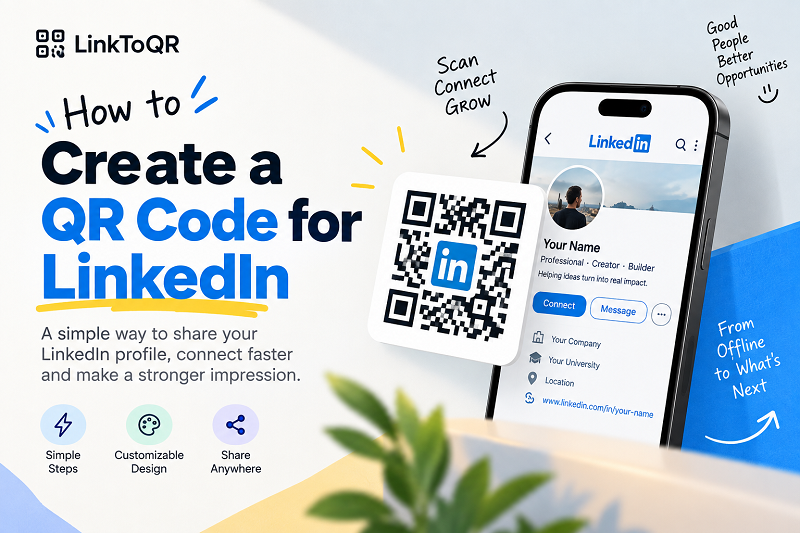
1. LinkedIn QRコードとは?
LinkedIn QRコードには、LinkedIn上のページへ移動するURLが含まれています。対応するスマートフォンのカメラやQRリーダーでスキャンすると、端末がURLを読み取り、該当するページを開きます。
たとえば、LinkedInプロフィールのURLが https://www.linkedin.com/in/your-name/ のような場合、そのURLをQRコードに変換できます。スキャンした人は、リンク先が利用可能でアクセス条件を満たしていれば、該当するLinkedInページを表示できます。
よくある誤解をひとつ解いておきましょう。QRコードはLinkedInプロフィール全体を四角い模様にコピーするものではありません。いわばショートカットの案内板です。スキャナーを指定URLへ導くデータが含まれているだけで、ページやコンテンツ自体はリンク先のサービス上にあります。
2. LinkedIn QRコードはどんなときに使う?
QRコードを使うと、オフラインの場面からデジタルのページへスムーズにつなげられます。紙を手にしているとき、プレゼンを見ているとき、印刷された案内の前にいるときなどに、LinkedInページへアクセスしてもらうのに便利です。
LinkedInプロフィールのQRコードを名刺に載せれば、新しい知り合いがURLを手入力せずにスキャンしてアクセスできます。履歴書やポートフォリオに加えて、プロフェッショナルなプロフィールを見てもらう方法を増やすこともできます。カンファレンスや交流イベントでは、名札、印刷物、プレゼンのスライド、ブースの掲示物などに掲載できます。
ほかのLinkedIn URLでも同じように使えます。共有する権利のあるLinkedInページなら、そのURLをQRコードにできます。大切なのは掲載場所よりも、URLが正しく、スキャンする人がアクセスできることです。
3. LinkedIn QRコードを作成する前に
コードを作る前に、数秒だけURLを確認しましょう。当たり前に思えるかもしれませんが、このひと手間で、間違ったページへ誘導するQRコードを載せた名刺を500枚も印刷する事態を防げます。
共有するLinkedIn URLを開き、正しいプロフィールやページにつながることを確認します。ブラウザーから完全なURLをコピーし、そのまま入力してください。履歴書、名刺、ポスターなど印刷物向けに作成する場合は、コードの配置場所や読み取り距離も考えておきましょう。大画面に表示するコードと、名刺の隅に小さく載せるコードでは、読み取りやすさが大きく異なります。
誰がコードをスキャンするのかも考慮しましょう。リンク先やLinkedInのルールによっては、ログインが必要だったり、プライバシー設定などのアクセス制限があったりします。QRコードで制限が解除されるわけではなく、URLへ移動する方法がひとつ増えるだけです。
4. LinkedIn QRコードの作成方法
LinkToQRでLinkedIn QRコードを作るのは簡単です。QRコードの仕組みを詳しく知る必要はありません。URLを用意すれば、あとはツールが生成します。
ステップ1:LinkedIn URLをコピー
LinkedInを開き、共有したいプロフィールまたはページに移動します。ブラウザーのアドレスバーからURLをコピーし、アクセスしてほしいページと一致しているか確認します。
ステップ2:LinkToQRにURLを入力
LinkToQRのLinkedIn QRコード作成ツールを開き、入力欄にURLを貼り付けます。入力したURLがQRコードのデータになるため、複雑なパラメーターを手動で入力する必要はありません。
ステップ3:QRコードを生成
作成を開始すると、ツールがLinkedIn URLからQRコードを生成します。すぐにURLがスキャン可能なQRパターンになります。
ステップ4:QRコードをスキャンしてテスト
この手順は見落とされがちですが、とても大切です。履歴書、名刺、ポスター、プレゼンテーションに載せる前にスマートフォンでスキャンし、意図したLinkedIn URLが開くことを確認してください。印刷する場合は、実際に使う印刷版をテストするのがおすすめです。
ステップ5:QRコードを使用
問題なく動作することを確認したら、選んだ媒体にQRコードを掲載しましょう。読み取りやすい大きさを確保し、背景とのコントラストを保ち、QRパターンに画像やテキストを重ねないようにしてください。
これで完了です。リンクをコピーしてコードを生成し、さっとテストすれば、すぐに使えます。
5. LinkedIn QRコードの仕組み
基本的な流れは次のとおりです。
LinkedIn URL → QRコード → スマートフォンでスキャン → URLを読み取り → LinkedInページを表示
QRコードはLinkedInプロフィールの縮小版ではありません。データを機械で読み取れる形にしたものです。データがURLの場合、対応端末がアドレスを認識して開くことを提案します。
QRコードとリンク先は別物なので、この違いは重要です。LinkToQRは入力されたURLからQRコードを作成できますが、その先のLinkedInページは管理していません。リンク先が変更・停止されたり、認証が必要になったり、サービス側の制限が適用されたりすると、スキャン後の動作に影響することがあります。
6. LinkedIn QRコードはどこで使える?
QRコードが活躍する場所はたくさんあります。特に、実物からデジタルへ移動する場面で便利です。たとえば名刺なら、名前や連絡先の横にQRコードを載せても、文字だらけになりません。
履歴書や職務経歴書にも便利です。LinkedInプロフィールに追加の職務情報があり、それを共有したい場合、QRコードが任意のアクセス手段になります。ポートフォリオ、カンファレンスの名札、プレゼン資料、パンフレット、印刷物、交流イベントの掲示などにも使えます。
基本のルールはシンプルです。見つけやすく、用途が伝わり、無理なくスキャンできる場所に置きましょう。どれほどデザインが美しくても、隅に小さく置けば読み取りにくいままです。
7. LinkedIn QRコードを読み取りやすくするには
QRコードはスキャンするためのものです。装飾より読み取りやすさを優先しましょう。デジタルで使う場合は適切な大きさで表示してください。印刷する場合、大きなモニターで鮮明に見えるコードも、名刺サイズに縮小すると読み取りにくくなることがあります。
コントラストも大切です。コードと背景の違いがはっきりしていると、カメラやスキャンソフトがパターンを認識しやすくなります。テキスト、枠線、アイコンなどをコードに近づけすぎず、周囲に十分な余白を残してください。
見た目をカスタマイズした場合は、完成したデザインを実際にテストしましょう。元のQRコードが読み取れたからといって、変更後も大丈夫とは限りません。何百枚も印刷するなら、まず現物のサンプルを確認しましょう。未来の自分とプリンターがきっと喜びます。
8. LinkedIn QRコード作成時によくある失敗
よくある失敗のひとつは、URLを間違えることです。誤ったURLでも、QRコード作成ツールは問題なく読み取り可能なコードを生成できます。コード自体は壊れていなくても、意図しないページへ誘導してしまいます。
テストを省くのもよくある失敗です。特に印刷後に修正しにくいものへ載せる場合は、配布前に必ず最終版をスキャンしてください。
コードが小さすぎることも読み取りエラーの原因です。スキャナーがパターンを認識するには十分な視覚情報が必要です。装飾しすぎたり、重要な部分を隠したり、コントラストが弱くなったりすると、同じように読み取りにくくなります。
最後に、QRコードとリンク先のLinkedInページは別物だという点も忘れないでください。コードを作成してもリンク先のコンテンツがコピー、ホスト、変更されるわけではなく、利用可能である保証にもなりません。入力したURLを機械で読み取れる形にするものです。
9. 法律情報と商標について
LinkToQRはQRコード作成ツールを提供する独立した第三者のウェブサービスです。LinkToQRはLinkedInではなく、LinkedInが所有するウェブサイトでもありません。関係各社が別途明示している場合を除き、LinkedInの代理人、パートナー、認定サービスプロバイダーとしてLinkedInを代表するものではありません。
LinkedIn URLからQRコードを作成するツールを提供していることは、LinkedInがLinkToQRを後援、推奨、認定していることや、何らかの提携関係があることを意味しません。このページでのLinkedInへの言及は説明を目的とし、ユーザーがQRコードに含める可能性のあるリンク先サービスやURLを示すものです。
LinkedInおよび関連する名称、ロゴ、商標は、それぞれの所有者に帰属します。LinkToQRはLinkedInの商標、ウェブサイト、コンテンツ、プロフィール、ページ、その他の知的財産の所有権を主張しません。
ユーザーがLinkToQRにLinkedIn URLを入力した場合、LinkToQRの役割は、提供された情報からQRコードを生成する技術的な機能を提供することに限られます。LinkToQRはLinkedInのリンク先を所有・管理せず、そのコンテンツを自らのものとして表示しません。
LinkedInページのコンテンツ、利用可能性、アクセス要件、プライバシー設定、アカウント要件、その他の特性は、LinkedInおよび/または該当するアカウントやコンテンツの所有者が管理しています。特定のLinkedIn URLが今後も利用可能で、変更されず、一般公開され、リンク先サービスと互換性を保つことをLinkToQRは保証しません。
ユーザーは、送信するURLと生成されたQRコードの使用方法に責任を負います。URLを共有するために必要な権利を持ち、適用法、知的財産権、プライバシー要件、およびリンク先サービスの利用規約やポリシーを遵守してください。QRコードを作成しても、LinkedInのコンテンツやアカウントへのアクセス、複製、配布、制限回避に関する追加の許可は得られません。
LinkedInやその他のリンク先サービスが設けている認証、プライバシー管理、セキュリティ対策、アカウント制限、その他のアクセス制御を回避する目的でQRコードを使用しないでください。URLをQRコードに変換しても、アクセス権が追加されることはありません。
LinkToQRの利用規則の詳細は、サイトの利用規約、プライバシーポリシー、許容される利用に関するポリシーもご確認ください。
10. LinkedIn QRコードに有効期限はありますか?
LinkedInの直接URLを含むQRコードは、時間が経っただけで自動的に失効することはありません。QRパターンは、コード作成時にエンコードされたデータを表しています。
ただし、リンク先が永久に利用できるとは限りません。LinkedInやリンク先の所有者の判断により、URLが変更、削除、制限、リダイレクトされたり、利用できなくなったりする場合があります。
つまり、QRコードとリンク先は別々のものです。四角いパターンが同じままでも、その中のURLが変わったりアクセスできなくなったりすることがあります。
そのため、QRコードを長期間使う場合は、リンク先が引き続き利用できるか定期的に確認すると安心です。
11. LinkedIn QRコードの作成にLinkToQRを使う理由
LinkToQRの仕組みはシンプルです。手順を不必要に複雑にせず、URLをQRコードに変換します。LinkedIn URLをコピーしてツールに貼り付け、コードを生成し、使う前にテストするだけです。
QRデータを手作業で組み立てたり、技術的なエンコードを理解したりする必要はありません。ツールに任せて、本当に大切なこと――コードが正しいページを指し、使う場面でスキャンできること――に集中できます。
財布に入った名刺でも、机の上の履歴書でも、大画面のプレゼンでも、QRコードはシンプルにきちんと動くときに最も役立ちます。