اپنا LinkedIn پروفائل شیئر کرنے کے لیے اب لمبا URL بولنے یا کسی سے اپنا نام تلاش کرنے کو کہنے کی ضرورت نہیں۔ QR کوڈ آپ کے LinkedIn URL کو ایسے لنک میں بدل دیتا ہے جسے لوگ فون سے اسکین کرکے چند سیکنڈ میں کھول سکتے ہیں۔ کسی تقریب میں نیٹ ورکنگ ہو، ریزیومے اپ ڈیٹ کرنا ہو، بزنس کارڈ چھپوانا ہو یا پیشہ ورانہ پروفائل آسانی سے شیئر کرنا ہو—LinkedIn QR کوڈ ایک کارآمد شارٹ کٹ ہے۔
LinkToQR کے ذریعے اپنے براؤزر میں براہِ راست LinkedIn URL سے QR کوڈ بنائیں۔ شیئر کرنے والا لنک کاپی کرکے جنریٹر میں پیسٹ کریں، کوڈ بنائیں اور استعمال سے پہلے اسکین کرکے جانچ لیں۔ کسی پیچیدہ سیٹ اپ کی ضرورت نہیں۔
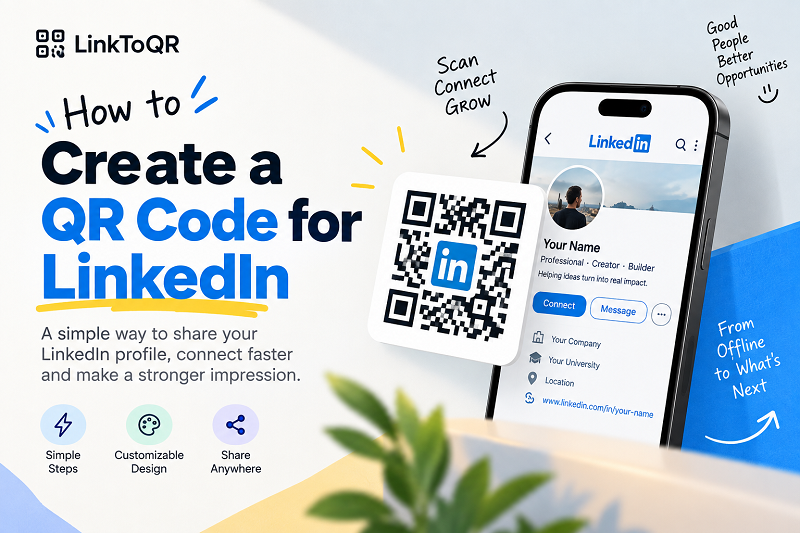
1. LinkedIn QR کوڈ کیا ہے؟
LinkedIn QR کوڈ میں ایسا URL ہوتا ہے جو LinkedIn کے کسی صفحے تک لے جاتا ہے۔ جب کوئی شخص موافق اسمارٹ فون کیمرے یا QR ریڈر سے کوڈ اسکین کرتا ہے تو ڈیوائس URL پڑھ کر متعلقہ منزل کھول سکتی ہے۔
مثال کے طور پر، اگر آپ کے LinkedIn پروفائل کا URL https://www.linkedin.com/in/your-name/ جیسا ہے تو اسے QR کوڈ میں بدلا جا سکتا ہے۔ کوڈ اسکین کرنے والا اس پتے سے منسلک LinkedIn صفحے تک پہنچ سکتا ہے، بشرطیکہ صفحہ دستیاب ہو اور رسائی کی شرائط پوری ہوں۔
ایک عام غلط فہمی دور کر لیں: QR کوڈ آپ کا پورا LinkedIn پروفائل اس مربع نقش میں نقل نہیں کرتا۔ اسے ایک شارٹ کٹ کے نشان کی طرح سمجھیں۔ کوڈ میں اسکینر کو آپ کے دیے ہوئے URL تک پہنچانے والا ڈیٹا ہوتا ہے؛ اصل صفحہ اور اس کا مواد منزل کی سروس پر ہی رہتا ہے۔
2. LinkedIn کے لیے QR کوڈ کب استعمال کریں؟
QR کوڈ حقیقی دنیا کو ڈیجیٹل منزل سے جوڑتا ہے۔ جب کسی کے ہاتھ میں کاغذ ہو، وہ پریزنٹیشن دیکھ رہا ہو یا کسی چھپے ہوئے سائن کے سامنے کھڑا ہو اور LinkedIn صفحہ کھولنا چاہے، تو یہ خاصا کارآمد ہے۔
LinkedIn پروفائل QR کوڈ بزنس کارڈ پر لگائیں تاکہ نیا رابطہ آپ کا URL خود ٹائپ کرنے کے بجائے اسکین کر سکے۔ اسے ریزیومے یا پورٹ فولیو میں بھی شامل کیا جا سکتا ہے۔ کانفرنسوں اور نیٹ ورکنگ تقریبات میں کوڈ کو بیج، مطبوعہ مواد، پریزنٹیشن سلائیڈ یا اسٹال کے گرافک پر دکھائیں۔
LinkedIn کے دوسرے URLs کے لیے بھی یہی طریقہ ہے۔ اگر آپ کو متعلقہ LinkedIn صفحہ شیئر کرنے کی اجازت ہے تو اس کا URL QR کوڈ کے لیے استعمال کریں۔ اصل بات کوڈ کی جگہ نہیں، بلکہ یہ ہے کہ URL درست ہو اور اسے اسکین کرنے والے لوگ کھول سکیں۔
3. LinkedIn QR کوڈ بنانے سے پہلے
کوڈ بنانے سے پہلے چند سیکنڈ نکال کر URL ضرور دیکھیں۔ یہ بات واضح لگتی ہے، مگر اس چھوٹے سے قدم سے آپ 500 بزنس کارڈ غلط صفحے والے QR کوڈ کے ساتھ چھپوانے سے بچ سکتے ہیں۔
جس LinkedIn URL کو شیئر کرنا ہے اسے کھول کر دیکھیں کہ وہ درست پروفائل یا صفحے پر جاتا ہے۔ براؤزر سے مکمل پتہ کاپی کرکے بالکل وہی URL درج کریں۔ اگر QR کوڈ ریزیومے، بزنس کارڈ، پوسٹر یا کسی اور مطبوعہ چیز کے لیے ہے تو اس کی جگہ اور اسکین کرنے کے فاصلے پر بھی غور کریں۔ بڑی اسکرین پر دکھایا گیا کوڈ، بزنس کارڈ کے کونے میں چھوٹے کوڈ سے مختلف انداز میں اسکین ہو سکتا ہے۔
یہ بھی سوچیں کہ کوڈ کون اسکین کرے گا۔ منزل اور LinkedIn کے قواعد کے لحاظ سے کچھ لوگوں کو سائن اِن کرنا پڑ سکتا ہے یا انہیں پرائیویسی اور دوسری رسائی کی پابندیوں کا سامنا ہو سکتا ہے۔ QR کوڈ ان پابندیوں کو ختم نہیں کرتا؛ یہ صرف URL تک پہنچنے کا ایک اور طریقہ ہے۔
4. LinkedIn کے لیے QR کوڈ کیسے بنائیں
LinkToQR سے LinkedIn QR کوڈ بنانا سیدھا اور آسان ہے۔ آپ کو یہ سمجھنے کی ضرورت نہیں کہ پسِ پردہ QR انکوڈنگ کیسے ہوتی ہے—URL دیں، کوڈ بنانے کا کام ٹول سنبھال لے گا۔
مرحلہ 1: اپنا LinkedIn URL کاپی کریں
LinkedIn کھولیں اور وہ پروفائل یا صفحہ دیکھیں جسے شیئر کرنا چاہتے ہیں۔ براؤزر کے ایڈریس بار سے URL کاپی کریں اور تصدیق کریں کہ یہی مطلوبہ منزل ہے۔
مرحلہ 2: URL کو LinkToQR ٹول میں درج کریں
LinkToQR کا LinkedIn QR کوڈ جنریٹر کھولیں اور URL کو ان پٹ فیلڈ میں پیسٹ کریں۔ ٹول آپ کے دیے ہوئے URL کو QR کوڈ کے ڈیٹا کے طور پر استعمال کرتا ہے، اس لیے پیچیدہ پیرامیٹرز خود درج نہیں کرنے پڑتے۔
مرحلہ 3: اپنا QR کوڈ بنائیں
کوڈ بنانے کا عمل شروع کریں اور ٹول کو آپ کے LinkedIn URL سے QR کوڈ تیار کرنے دیں۔ چند لمحوں میں URL اسکین کیے جانے والے QR نقش میں بدل جائے گا۔
مرحلہ 4: QR کوڈ اسکین کرکے جانچیں
اس مرحلے کو اکثر کم اہمیت دی جاتی ہے۔ کوڈ ریزیومے، بزنس کارڈ، پوسٹر یا پریزنٹیشن پر لگانے سے پہلے فون سے اسکین کریں اور دیکھیں کہ مطلوبہ LinkedIn URL کھلتا ہے۔ اگر اسے چھاپنا ہے تو چھاپنے والی اصل شکل کو جانچنا مزید بہتر ہے۔
مرحلہ 5: اپنا QR کوڈ استعمال کریں
تصدیق کے بعد QR کوڈ کو اپنے منتخب مواد میں شامل کریں۔ اسے آسانی سے اسکین ہونے کے لیے کافی بڑا رکھیں، پس منظر سے واضح کنٹراسٹ بنائیں اور QR نقش پر گرافکس یا متن نہ رکھیں۔
بس، عمل مکمل ہوا: لنک کاپی کریں، کوڈ بنائیں، ایک بار جانچیں اور استعمال شروع کریں۔
5. LinkedIn QR کوڈ کیسے کام کرتا ہے؟
سادہ الفاظ میں عمل کچھ یوں ہے:
LinkedIn URL → QR کوڈ → فون سے اسکین → URL پڑھا جاتا ہے → LinkedIn صفحہ کھلتا ہے
QR کوڈ آپ کے LinkedIn پروفائل کا چھوٹا ورژن نہیں ہے۔ یہ ڈیٹا کی مشین سے پڑھی جانے والی شکل ہے۔ اگر اس ڈیٹا میں URL ہو تو موافق ڈیوائس پتے کو پہچان کر اسے کھولنے کی پیشکش کر سکتی ہے۔
یہ فرق اہم ہے کیونکہ QR کوڈ اور اس کی منزل الگ چیزیں ہیں۔ LinkToQR آپ کے دیے URL سے QR کوڈ بنا سکتا ہے، مگر اس URL کے پیچھے موجود LinkedIn صفحے کو کنٹرول نہیں کرتا۔ منزل بدل جائے، دستیاب نہ رہے، تصدیق مانگے یا سروس کی پابندیوں کے تابع ہو تو اسکین کے بعد کا نتیجہ متاثر ہو سکتا ہے۔
6. LinkedIn QR کوڈ کہاں استعمال کر سکتے ہیں؟
QR کوڈ بہت سی جگہوں پر موزوں ہے، خاص طور پر جہاں لوگ حقیقی اور ڈیجیٹل ماحول کے درمیان آتے جاتے ہیں۔ بزنس کارڈ اس کی واضح مثال ہے: کوڈ نام اور رابطے کی معلومات کے ساتھ لگائیں، کارڈ کو متن سے بھرنے کی ضرورت نہیں۔
ریزیومے اور CV بھی اس کے عملی استعمال ہیں۔ اگر آپ کے LinkedIn پروفائل میں مزید پیشہ ورانہ معلومات ہیں جو آپ شیئر کرنا چاہتے ہیں تو QR کوڈ اس پروفائل تک پہنچنے کا ایک اضافی راستہ فراہم کرتا ہے۔ پورٹ فولیو، کانفرنس بیج، پریزنٹیشن سلائیڈ، بروشر، مطبوعہ مواد اور نیٹ ورکنگ ڈسپلے بھی اس کے لیے موزوں ہیں۔
سنہری اصول سادہ ہے: QR کوڈ ایسی جگہ رکھیں جہاں لوگ اسے دیکھ سکیں، مقصد سمجھ سکیں اور آسانی سے اسکین کر سکیں۔ خوبصورت ڈیزائن والا کوڈ بھی اگر چھوٹے سے کونے میں چھپا ہو تو اسکین کرنا مشکل ہوگا۔
7. LinkedIn QR کوڈ کو آسانی سے اسکین ہونے کے قابل کیسے بنائیں؟
QR کوڈ اسکین ہونے کے لیے بنائے گئے ہیں، اس لیے سجاوٹ سے پہلے وضاحت کو ترجیح دیں۔ ڈیجیٹل استعمال کے لیے اسے مناسب سائز میں دکھائیں۔ چھپائی کے لیے یاد رکھیں کہ بڑی اسکرین پر صاف دکھنے والا کوڈ بزنس کارڈ کے لیے چھوٹا کرنے پر اسکین کرنا مشکل ہو سکتا ہے۔
کنٹراسٹ بھی اہم ہے۔ QR کوڈ اور پس منظر میں واضح فرق کیمرے اور اسکیننگ سافٹ ویئر کو نقش پہچاننے میں مدد دیتا ہے۔ کوڈ کے گرد مناسب خالی جگہ چھوڑیں؛ متن، بارڈر، آئیکن یا دوسرے ڈیزائن عناصر اس سے بالکل نہ چپکائیں۔
QR کوڈ کی شکل اپنی پسند کے مطابق بدلیں تو تیار ڈیزائن کو ضرور جانچیں؛ صرف اس لیے کامیابی فرض نہ کریں کہ اصل کوڈ اسکین ہو رہا تھا۔ سینکڑوں کاپیاں چھاپنی ہوں تو پہلے ایک نمونہ آزمائیں۔ آپ اور آپ کا پرنٹر دونوں اس احتیاط کو سراہیں گے۔
8. LinkedIn QR کوڈ بناتے وقت عام غلطیاں
سب سے عام غلطیوں میں سے ایک غلط URL استعمال کرنا ہے۔ جنریٹر غلط پتے سے بھی بالکل واضح اور قابلِ مطالعہ کوڈ بنا سکتا ہے۔ مسئلہ QR کوڈ میں نہیں؛ وہ بس ایسی جگہ لے جاتا ہے جہاں آپ کا ارادہ نہیں تھا۔
ایک اور غلطی جانچ کا مرحلہ چھوڑ دینا ہے۔ تقسیم کرنے سے پہلے حتمی QR کوڈ ہمیشہ اسکین کریں، خاص طور پر جب اسے ایسی چیز پر چھاپا جائے جسے بعد میں آسانی سے بدلا نہ جا سکے۔
کوڈ کو بہت چھوٹا رکھنا بھی اکثر مسئلہ بنتا ہے۔ اسکیننگ ڈیوائس کو نقش پہچاننے کے لیے کافی بصری معلومات درکار ہوتی ہیں۔ حد سے زیادہ سجاوٹ بھی رکاوٹ بن سکتی ہے، خاص طور پر اگر کوڈ کے اہم حصے ڈھک جائیں یا کنٹراسٹ بہت کم ہو جائے۔
آخر میں یاد رکھیں کہ QR کوڈ اس LinkedIn صفحے جیسا نہیں جس کی طرف وہ لے جاتا ہے۔ کوڈ بنانے سے منزل کا مواد نقل، ہوسٹ یا تبدیل نہیں ہوتا اور نہ ہی اس کی دستیابی کی ضمانت ملتی ہے۔ یہ صرف آپ کے دیے URL کو مشین سے پڑھی جانے والی شکل میں پیش کرتا ہے۔
9. قانونی اور ٹریڈ مارک کی معلومات
LinkToQR QR کوڈ بنانے کے ٹولز فراہم کرنے والی ایک آزاد تھرڈ پارٹی ویب سروس ہے۔ LinkToQR، LinkedIn نہیں اور نہ ہی LinkedIn کی ملکیت والی ویب سائٹ ہے۔ متعلقہ فریقوں کی واضح طور پر بیان کردہ کسی علیحدہ شراکت کے سوا، یہ LinkedIn کی نمائندگی بطور ایجنٹ، پارٹنر یا مجاز سروس فراہم کنندہ نہیں کرتی۔
LinkedIn URL سے QR کوڈ بنانے کا ٹول دستیاب ہونے کا مطلب یہ نہیں کہ LinkedIn، LinkToQR کی سرپرستی یا توثیق کرتا ہے، اسے سرٹیفائی کرتا ہے یا اس سے کسی اور طرح وابستہ ہے۔ اس صفحے پر LinkedIn کا ذکر صرف وضاحت کے لیے ہے، تاکہ اس سروس یا URL کی شناخت ہو سکے جسے صارف QR کوڈ میں شامل کرنا چاہتا ہے۔
LinkedIn اور اس سے متعلقہ نام، لوگو اور ٹریڈ مارکس اپنے اپنے مالکان کی ملکیت ہیں۔ LinkToQR، LinkedIn کے ٹریڈ مارکس، ویب سائٹ، مواد، پروفائلز، صفحات یا دیگر دانشورانہ املاک کی ملکیت کا دعویٰ نہیں کرتا۔
جب کوئی صارف LinkToQR میں LinkedIn URL درج کرتا ہے تو LinkToQR کا کردار فراہم کردہ معلومات سے QR کوڈ بنانے کی تکنیکی سہولت دینے تک محدود ہوتا ہے۔ LinkToQR نہ LinkedIn منزل کی مالک ہے، نہ اسے کنٹرول کرتی ہے اور نہ اس منزل کے مواد کو اپنا ظاہر کرتی ہے۔
LinkedIn صفحے کا مواد، دستیابی، رسائی کی شرائط، رازداری کی ترتیبات، اکاؤنٹ کے تقاضے اور دیگر خصوصیات LinkedIn اور/یا متعلقہ اکاؤنٹ یا مواد کا مالک کنٹرول کرتا ہے۔ LinkToQR ضمانت نہیں دیتا کہ کوئی مخصوص LinkedIn URL مستقبل میں دستیاب، غیر تبدیل شدہ، عوامی رسائی کے قابل یا منزل کی سروس کے ساتھ مطابقت رکھے گا۔
صارفین اپنے فراہم کردہ URLs اور تیار شدہ QR کوڈز کے استعمال کے خود ذمہ دار ہیں۔ انہیں URL شیئر کرنے کے ضروری حقوق حاصل ہونے چاہئیں اور متعلقہ قوانین، دانشورانہ ملکیت کے حقوق، رازداری کے تقاضوں اور منزل کی سروس کی شرائط و پالیسیوں کی پابندی کرنی چاہیے۔ QR کوڈ بنانے سے LinkedIn مواد یا اکاؤنٹ تک رسائی، نقل، تقسیم یا پابندیوں سے بچنے کی اضافی اجازت نہیں ملتی۔
QR کوڈ کو LinkedIn یا کسی دوسری منزل کی سروس کے لاگ اِن، رازداری کے کنٹرول، سکیورٹی اقدامات، اکاؤنٹ کی پابندیوں یا دیگر رسائی کے کنٹرولز سے بچنے کے لیے استعمال نہ کریں۔ URL کو QR کوڈ میں بدلنے سے رسائی کے اضافی حقوق نہیں ملتے۔
LinkToQR کے استعمال کے مکمل قواعد کے لیے سائٹ کی سروس کی شرائط، پرائیویسی پالیسی اور قابلِ قبول استعمال کی پالیسی بھی ملاحظہ کریں۔
10. کیا LinkedIn QR کوڈ کی میعاد ختم ہو جاتی ہے؟
براہِ راست LinkedIn URL پر مشتمل QR کوڈ صرف وقت گزرنے سے خود بخود ختم نہیں ہوتا۔ اس کا نقش وہی ڈیٹا ظاہر کرتا ہے جو کوڈ بناتے وقت انکوڈ کیا گیا تھا۔
تاہم اس کا مطلب یہ نہیں کہ منزل ہمیشہ دستیاب رہے گی۔ LinkedIn یا منزل کے مالک کے اختیار میں موجود حالات کے باعث URL تبدیل، حذف، محدود یا ری ڈائریکٹ ہو سکتا ہے، یا کسی اور وجہ سے دستیاب نہیں رہ سکتا۔
دوسرے لفظوں میں، QR کوڈ اور اس کی منزل الگ چیزیں ہیں۔ مربع نقش وہی رہ سکتا ہے، جبکہ اس کے اندر کا URL تبدیل ہو جائے یا کھلنا بند ہو جائے۔
اسی لیے اگر QR کوڈ طویل عرصے تک استعمال کرنا ہو تو وقتاً فوقتاً منزل کو جانچ لینا بہتر ہے۔
11. LinkedIn QR کوڈ بنانے کے لیے LinkToQR کیوں استعمال کریں؟
LinkToQR کا مقصد سادہ ہے: URL کو غیر ضروری پیچیدگی کے بغیر QR کوڈ میں بدلنا۔ LinkedIn URL کے لیے پتہ کاپی کریں، ٹول میں پیسٹ کریں، QR کوڈ بنائیں اور استعمال سے پہلے اسے جانچ لیں۔
QR ڈیٹا خود بنانے یا تکنیکی انکوڈنگ سمجھنے کی ضرورت نہیں۔ ٹول یہ حصہ سنبھالتا ہے تاکہ آپ اصل بات پر توجہ دیں: QR کوڈ درست جگہ لے جائے اور مطلوبہ موقع پر اسکین ہو سکے۔
چاہے کسی کے بٹوے میں بزنس کارڈ ہو، میز پر ریزیومے رکھا ہو یا بڑی اسکرین پر پریزنٹیشن چل رہی ہو—QR کوڈ تب سب سے زیادہ کارآمد ہے جب وہ بس ٹھیک کام کرے۔