Berbagi profil LinkedIn kini tak perlu lagi mengeja URL panjang atau meminta orang mencari nama Anda. Ubah URL LinkedIn menjadi kode QR yang bisa dipindai lewat ponsel dan dibuka dalam hitungan detik. Untuk memperluas koneksi di acara, memperbarui resume, mencetak kartu nama, atau membagikan profil profesional dengan lebih praktis, kode QR LinkedIn adalah jalan pintas yang tepat.
Dengan LinkToQR, Anda bisa membuat kode QR dari URL LinkedIn langsung di browser. Caranya mudah: salin tautan yang ingin dibagikan, tempelkan ke generator, buat kode QR, lalu uji sebelum digunakan. Tanpa pengaturan yang rumit.
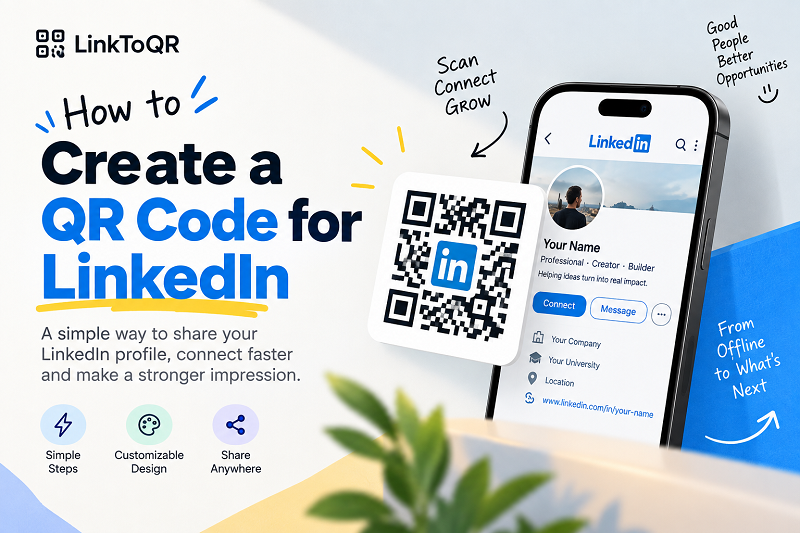
1. Apa itu kode QR LinkedIn?
Kode QR LinkedIn berisi URL yang mengarah ke halaman LinkedIn. Saat seseorang memindainya dengan kamera ponsel atau pemindai QR yang kompatibel, perangkat dapat membaca URL tersebut dan membuka halaman tujuannya.
Misalnya, jika URL profil LinkedIn Anda adalah https://www.linkedin.com/in/your-name/, alamat itu dapat diubah menjadi kode QR. Orang yang memindainya bisa membuka halaman LinkedIn terkait, selama halaman tersedia dan persyaratan aksesnya terpenuhi.
Mari luruskan satu anggapan yang keliru: kode QR tidak menyalin seluruh profil LinkedIn Anda ke dalam pola kotak. Anggap saja seperti papan penunjuk jalan pintas. Kode QR menyimpan data untuk mengarahkan pemindai ke URL yang Anda berikan; halaman dan kontennya tetap berada di layanan tujuan.
2. Kapan sebaiknya menggunakan kode QR untuk LinkedIn?
Kode QR menghubungkan dunia nyata dengan tujuan digital. Ini sangat praktis ketika seseorang sedang memegang dokumen, melihat presentasi, atau berdiri di depan papan cetak dan ingin membuka halaman LinkedIn.
Letakkan kode QR profil LinkedIn di kartu nama agar kenalan baru bisa memindainya alih-alih mengetik URL secara manual. Anda juga dapat menyertakannya di resume atau portofolio sebagai cara tambahan untuk membuka profil profesional. Di konferensi dan acara jejaring, tampilkan kode pada lencana, materi cetak, slide presentasi, atau visual stan.
Cara yang sama berlaku untuk URL LinkedIn lainnya. Jika Anda berhak membagikan halaman tujuan, gunakan URL-nya sebagai data kode QR. Yang terpenting bukan lokasi kode, melainkan memastikan URL benar dan bisa diakses oleh orang yang akan memindainya.
3. Sebelum membuat kode QR LinkedIn
Sebelum membuat kode, luangkan beberapa detik untuk memeriksa URL. Memang terdengar sederhana, tetapi langkah kecil ini bisa menyelamatkan Anda dari mencetak 500 kartu nama dengan kode QR yang mengarah ke halaman yang salah.
Buka URL LinkedIn yang ingin dibagikan dan pastikan alamatnya menuju profil atau halaman yang benar. Salin alamat lengkap dari browser dan gunakan URL tersebut apa adanya. Jika kode QR akan dipakai di resume, kartu nama, poster, atau bahan cetak lain, pikirkan juga lokasi kode dan cara orang memindainya. Kode di layar besar bisa berfungsi sangat berbeda dari kode kecil di sudut kartu nama.
Pertimbangkan juga siapa yang akan memindai kode. Bergantung pada halaman tujuan dan aturan LinkedIn, sebagian pengunjung mungkin perlu masuk ke akun atau menghadapi pengaturan privasi maupun batasan akses lainnya. Kode QR tidak menghapus batasan itu; kode hanya menyediakan cara lain untuk membuka URL.
4. Cara membuat kode QR untuk LinkedIn
Membuat kode QR LinkedIn dengan LinkToQR sangat mudah. Anda tidak perlu memahami cara kerja pengodean QR—cukup siapkan URL, lalu biarkan alat ini membuat kodenya.
Langkah 1: Salin URL LinkedIn Anda
Buka LinkedIn dan kunjungi profil atau halaman yang ingin dibagikan. Salin URL dari bilah alamat browser, lalu pastikan alamat itu benar-benar tujuan yang ingin Anda tunjukkan.
Langkah 2: Masukkan URL ke LinkToQR
Buka generator kode QR LinkedIn LinkToQR dan tempelkan URL ke kolom input. Alat ini menggunakan URL tersebut sebagai data kode QR, jadi Anda tak perlu memasukkan parameter rumit secara manual.
Langkah 3: Buat kode QR
Mulai proses pembuatan dan biarkan alat ini mengubah URL LinkedIn Anda menjadi kode QR. Dalam sekejap, URL tampil sebagai pola yang siap dipindai.
Langkah 4: Pindai dan uji kode QR
Langkah ini sering disepelekan. Sebelum menaruh kode di resume, kartu nama, poster, atau presentasi, pindai dengan ponsel dan pastikan URL LinkedIn yang benar terbuka. Jika akan dicetak, lebih baik uji versi fisik yang benar-benar akan digunakan.
Langkah 5: Gunakan kode QR Anda
Setelah semuanya dipastikan berfungsi, gunakan kode QR pada materi pilihan Anda. Buat ukurannya cukup besar agar mudah dipindai, pastikan kontras dengan latar belakang, dan jangan menutupi pola QR dengan gambar atau teks.
Selesai—salin tautan, buat kodenya, uji sebentar, lalu siap digunakan.
5. Cara kerja kode QR LinkedIn
Secara sederhana, prosesnya seperti ini:
URL LinkedIn → kode QR → dipindai dengan ponsel → URL dibaca → halaman LinkedIn terbuka
Kode QR bukan versi mini profil LinkedIn Anda. Kode ini merupakan representasi data yang dapat dibaca mesin. Jika datanya berupa URL, perangkat yang kompatibel dapat mengenali alamat tersebut dan menawarkan untuk membukanya.
Perbedaan ini penting karena kode QR dan halaman tujuan adalah dua hal terpisah. LinkToQR dapat membuat kode dari URL yang Anda berikan, tetapi tidak mengendalikan halaman LinkedIn di baliknya. Jika tujuan berubah, tidak tersedia, meminta autentikasi, atau memiliki batasan akses, hasil setelah pemindaian dapat ikut terpengaruh.
6. Di mana kode QR LinkedIn bisa digunakan?
Ada banyak tempat yang cocok untuk kode QR, terutama saat orang berpindah antara lingkungan fisik dan digital. Kartu nama adalah contoh yang jelas: kode dapat diletakkan di samping nama dan informasi kontak tanpa membuat kartu penuh tulisan.
Resume dan CV juga cocok. Jika profil LinkedIn Anda memuat informasi profesional tambahan yang ingin dibagikan, kode QR memberi jalur opsional ke profil tersebut. Portofolio, lencana konferensi, slide presentasi, brosur, materi cetak, dan area jejaring juga bisa menggunakannya.
Aturan utamanya sederhana: letakkan kode QR di tempat yang mudah terlihat, jelas kegunaannya, dan nyaman dipindai. Desain yang keren pun tetap sulit dipindai jika tersembunyi di sudut kecil.
7. Cara membuat kode QR LinkedIn mudah dipindai
Kode QR dirancang untuk dipindai, jadi utamakan keterbacaan daripada hiasan. Untuk penggunaan digital, tampilkan dalam ukuran yang memadai. Jika dicetak, ingat bahwa kode yang tampak jelas di monitor besar bisa sulit dipindai setelah diperkecil untuk kartu nama.
Kontras juga penting. Perbedaan yang jelas antara kode dan latar belakang membantu kamera serta perangkat lunak mengenali polanya. Sisakan ruang kosong yang cukup di sekeliling kode; jangan menempelkan teks, bingkai, ikon, atau elemen desain lainnya.
Jika Anda mengubah tampilan kode QR, uji desain akhirnya—jangan berasumsi kode pasti berfungsi hanya karena versi aslinya bisa dipindai. Jika akan mencetak ratusan salinan, uji satu sampel fisik terlebih dahulu. Anda dan printer Anda akan berterima kasih.
8. Kesalahan umum saat membuat kode QR LinkedIn
Salah satu kesalahan paling umum adalah menggunakan URL yang keliru. Generator tetap bisa membuat kode yang terbaca sempurna dari alamat yang salah. Jadi, QR-nya tidak rusak—hanya mengarah ke tempat yang tidak Anda inginkan.
Kesalahan lainnya adalah melewatkan pengujian. Selalu pindai kode QR final sebelum dibagikan, terutama jika kode akan dicetak pada sesuatu yang sulit diubah setelahnya.
Membuat kode terlalu kecil juga sering menimbulkan masalah. Pemindai memerlukan informasi visual yang cukup untuk mengenali pola. Hiasan berlebihan bisa mengganggu, terutama jika bagian penting tertutup atau kontras terlalu lemah.
Terakhir, ingat bahwa kode QR bukanlah halaman LinkedIn yang dituju. Membuat kode tidak menyalin, menghosting, atau mengubah konten tujuan, dan tidak menjamin ketersediaannya. Kode hanya menyajikan URL yang Anda berikan dalam format yang dapat dibaca mesin.
9. Informasi hukum dan merek dagang
LinkToQR adalah layanan web independen dari pihak ketiga yang menyediakan alat pembuat kode QR. LinkToQR bukan LinkedIn, bukan situs milik LinkedIn, dan tidak mewakili LinkedIn sebagai agen, mitra, atau penyedia layanan resmi kecuali hubungan terpisah dinyatakan secara tegas oleh pihak terkait.
Tersedianya alat untuk membuat kode QR dari URL LinkedIn bukan berarti LinkedIn mensponsori, mendukung, mensertifikasi, atau berafiliasi dengan LinkToQR. Penyebutan LinkedIn di halaman ini hanya bersifat deskriptif untuk mengidentifikasi layanan atau URL tujuan yang mungkin dipilih pengguna untuk dikodekan.
LinkedIn serta nama, logo, dan merek dagang terkait adalah milik pemiliknya masing-masing. LinkToQR tidak mengklaim kepemilikan atas merek dagang, situs web, konten, profil, halaman, atau kekayaan intelektual LinkedIn lainnya.
Saat pengguna memasukkan URL LinkedIn ke LinkToQR, peran LinkToQR terbatas pada penyediaan fungsi teknis untuk membuat kode QR dari informasi yang diberikan. LinkToQR tidak memiliki atau mengendalikan halaman LinkedIn tujuan dan tidak mengaku sebagai pemilik kontennya.
Konten, ketersediaan, persyaratan akses, pengaturan privasi, persyaratan akun, dan karakteristik lain dari halaman LinkedIn dikendalikan oleh LinkedIn dan/atau pemilik akun atau konten terkait. LinkToQR tidak menjamin URL LinkedIn tertentu akan tetap tersedia, tidak berubah, dapat diakses publik, atau kompatibel dengan layanan tujuan di masa mendatang.
Pengguna bertanggung jawab atas URL yang dikirim dan cara mereka menggunakan kode QR yang dihasilkan. Pengguna harus memiliki hak yang diperlukan untuk membagikan URL serta mematuhi hukum, hak kekayaan intelektual, persyaratan privasi, dan ketentuan layanan tujuan yang berlaku. Membuat kode QR tidak memberi izin tambahan untuk mengakses, menyalin, mendistribusikan, atau mengakali batasan pada konten maupun akun LinkedIn.
Kode QR tidak boleh digunakan untuk melewati autentikasi, kontrol privasi, langkah keamanan, pembatasan akun, atau kontrol akses lain yang diberlakukan LinkedIn atau layanan tujuan lainnya. Mengubah URL menjadi kode QR tidak memberi hak akses tambahan.
Untuk mengetahui aturan lengkap penggunaan LinkToQR, baca juga Ketentuan Layanan, Kebijakan Privasi, dan Kebijakan Penggunaan yang Dapat Diterima di situs ini.
10. Apakah kode QR LinkedIn kedaluwarsa?
Kode QR yang berisi URL langsung LinkedIn tidak otomatis kedaluwarsa hanya karena waktu berlalu. Pola QR mewakili data yang dienkode saat kode dibuat.
Namun, bukan berarti halaman tujuan dijamin tersedia selamanya. URL LinkedIn dapat berubah, dihapus, dibatasi, dialihkan, atau menjadi tidak tersedia karena keadaan yang dikendalikan LinkedIn atau pemilik halaman.
Dengan kata lain, kode QR dan halaman tujuan adalah hal yang terpisah. Pola kotaknya bisa tetap sama meski URL di dalamnya berubah atau tidak lagi dapat diakses.
Karena itu, jika kode QR akan digunakan dalam jangka panjang, sebaiknya periksa halaman tujuannya secara berkala.
11. Mengapa menggunakan LinkToQR untuk membuat kode QR LinkedIn?
Gagasan LinkToQR sederhana: ubah URL menjadi kode QR tanpa membuat prosesnya rumit. Untuk URL LinkedIn, cukup salin alamatnya, tempelkan ke alat ini, buat kodenya, lalu uji sebelum digunakan.
Anda tidak perlu menyusun data QR secara manual atau memahami pengodean teknis. Alat ini menangani semuanya agar Anda bisa fokus pada hal penting: memastikan kode mengarah ke tempat yang tepat dan bisa dipindai dalam situasi penggunaannya.
Baik pada kartu nama di dompet seseorang, resume di meja, maupun presentasi di layar besar, kode QR paling berguna saat dapat berfungsi dengan baik.