Condividere il tuo profilo LinkedIn non significa più dover dettare un URL lunghissimo o chiedere agli altri di cercare il tuo nome. Un QR code trasforma il link LinkedIn in qualcosa che si può scansionare con il telefono e aprire in pochi secondi. Che tu stia facendo networking a un evento, aggiornando il CV, stampando un biglietto da visita o cercando un modo più semplice per condividere il tuo profilo professionale, un QR code LinkedIn è una scorciatoia davvero pratica.
Con LinkToQR puoi creare un QR code da un URL LinkedIn direttamente nel browser. Copia il link da condividere, incollalo nel generatore, crea il codice e provalo prima di utilizzarlo. Nessuna configurazione complicata.
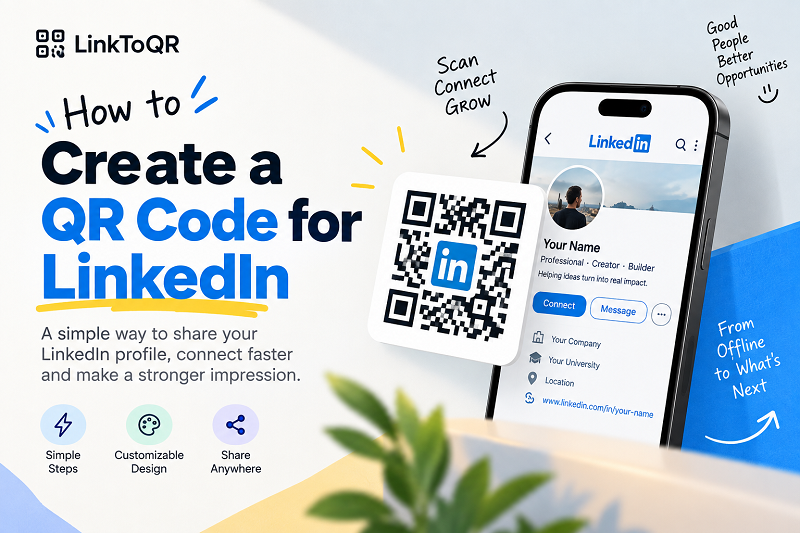
1. Che cos’è un QR code LinkedIn?
Un QR code LinkedIn contiene un URL che porta a una pagina della piattaforma. Quando qualcuno lo scansiona con la fotocamera di uno smartphone compatibile o un lettore QR, il dispositivo può leggere il link codificato e aprire la destinazione corrispondente.
Per esempio, se l’URL del tuo profilo LinkedIn è https://www.linkedin.com/in/your-name/, puoi convertirlo in un QR code. Chi lo scansiona può accedere alla pagina LinkedIn associata, purché sia disponibile e siano rispettati i requisiti di accesso.
Chiariamo un piccolo equivoco: il QR code non copia tutto il tuo profilo LinkedIn nel quadrato. È più simile a un cartello con una scorciatoia. Contiene i dati che indirizzano lo scanner all’URL fornito; la pagina vera e i suoi contenuti restano sul servizio di destinazione.
2. Quando usare un QR code per LinkedIn?
Un QR code collega il mondo offline a una destinazione digitale. È particolarmente utile quando qualcuno ha in mano un documento, sta guardando una presentazione o si trova davanti a un’insegna stampata e vuole visitare una pagina LinkedIn.
Puoi inserire un QR code del profilo LinkedIn su un biglietto da visita, così un nuovo contatto può scansionarlo invece di digitare l’URL a mano. Puoi aggiungerlo anche al CV o al portfolio per offrire un altro modo di accedere al tuo profilo professionale. A conferenze ed eventi di networking, mostralo su un badge, un materiale stampato, una slide o la grafica dello stand.
Lo stesso vale per gli altri URL LinkedIn. Se hai il permesso di condividere la pagina di destinazione, puoi usare il suo URL per creare un QR code. Non conta tanto dove lo esponi: l’importante è che il link sia corretto e accessibile a chi lo scansiona.
3. Prima di creare il tuo QR code LinkedIn
Prima di generare il codice, prenditi qualche secondo per controllare l’URL. Sembra ovvio, ma questo piccolo passaggio può evitarti di stampare 500 biglietti da visita con un QR code che porta alla pagina sbagliata.
Apri l’URL LinkedIn che vuoi condividere e verifica che porti al profilo o alla pagina corretti. Copia l’indirizzo completo dal browser e inserisci esattamente quello. Se prepari un QR code per un CV, un biglietto da visita, un poster o un altro materiale stampato, pensa anche alla posizione e alla distanza di scansione. Un codice su uno schermo grande può comportarsi in modo molto diverso da uno minuscolo, infilato nell’angolo di un biglietto.
Valuta anche chi lo scannerà. In base alla destinazione e alle regole di LinkedIn, alcuni visitatori potrebbero dover accedere o incontrare limiti di privacy e altre restrizioni. Il QR code non li rimuove: offre semplicemente un altro modo per raggiungere l’URL.
4. Come creare un QR code per LinkedIn
Creare un QR code LinkedIn con LinkToQR è semplice. Non serve conoscere il funzionamento tecnico della codifica: basta avere l’URL, al resto pensa lo strumento.
Passaggio 1: copia il tuo URL LinkedIn
Apri LinkedIn e raggiungi il profilo o la pagina che vuoi condividere. Copia l’URL dalla barra degli indirizzi del browser e verifica che sia proprio la destinazione desiderata.
Passaggio 2: inserisci l’URL in LinkToQR
Apri il generatore di QR code LinkedIn di LinkToQR e incolla l’URL nel campo di inserimento. Lo strumento usa l’indirizzo fornito come dato del QR code: non devi inserire manualmente parametri complicati.
Passaggio 3: genera il QR code
Avvia la generazione e lascia che lo strumento crei il QR code dal tuo URL LinkedIn. In pochi istanti, il link diventa un motivo scansionabile.
Passaggio 4: scansiona e prova il QR code
Questo passaggio merita più attenzione di quanta ne riceva di solito. Prima di inserire il codice in un CV, un biglietto da visita, un poster o una presentazione, scansionalo con il telefono e verifica che apra l’URL LinkedIn previsto. Se lo stamperai, è ancora meglio provare la versione fisica definitiva.
Passaggio 5: usa il tuo QR code
Quando hai verificato che tutto funzioni, puoi aggiungere il QR code al materiale scelto. Scegli una dimensione facile da scansionare, mantieni un buon contrasto con lo sfondo ed evita di sovrapporre immagini o testo al motivo QR.
È tutto: copia il link, genera il codice, fai una prova veloce e sei pronto a usarlo.
5. Come funziona un QR code LinkedIn?
In breve, il processo è questo:
URL LinkedIn → QR code → scansione con lo smartphone → lettura dell’URL → apertura della pagina LinkedIn
Il QR code non è una versione in miniatura del tuo profilo LinkedIn. È una rappresentazione di dati leggibile da una macchina. Se i dati contengono un URL, un dispositivo compatibile può riconoscere l’indirizzo e proporne l’apertura.
La distinzione è importante: QR code e destinazione sono due cose diverse. LinkToQR può generare un codice dall’URL fornito, ma non controlla la pagina LinkedIn collegata. Se la destinazione cambia, non è disponibile, richiede l’autenticazione o è soggetta a restrizioni del servizio, anche il risultato della scansione può cambiare.
6. Dove puoi usare un QR code LinkedIn?
Ci sono molti contesti in cui un QR code è utile, soprattutto quando si passa dal mondo fisico a quello digitale. Il biglietto da visita è l’esempio più immediato: il codice può stare accanto al nome e ai contatti senza trasformare il biglietto in un muro di testo.
Anche CV e curriculum sono ottimi supporti. Se il profilo LinkedIn contiene altre informazioni professionali che vuoi condividere, il QR code offre un accesso facoltativo. Puoi usarlo anche su portfolio, badge per conferenze, slide, brochure, materiali stampati e spazi dedicati al networking.
La regola d’oro è semplice: metti il QR code in un punto visibile, dal quale si capisca a cosa serve e che sia comodo da scansionare. Anche il codice più bello, nascosto in un angolino, resta difficile da leggere.
7. Come rendere facile la scansione di un QR code LinkedIn
I QR code sono fatti per essere scansionati: la leggibilità viene prima della decorazione. Per l’uso digitale, mostrali a una dimensione adeguata. Per la stampa, ricorda che un codice nitido su un grande monitor può diventare difficile da leggere se ridotto alle dimensioni di un biglietto da visita.
Anche il contrasto conta. Una differenza netta tra codice e sfondo aiuta fotocamere e software di scansione a riconoscere il motivo. Lascia abbastanza spazio vuoto intorno, senza avvicinare troppo testi, bordi, icone o altri elementi grafici.
Se personalizzi l’aspetto del QR code, prova il design finale: non dare per scontato che funzioni solo perché l’originale si scansionava. Se devi stampare centinaia di copie, controlla prima un campione fisico. Il tuo io del futuro — e la stampante — ti ringrazieranno.
8. Errori comuni quando si crea un QR code LinkedIn
Uno degli errori più frequenti è usare l’URL sbagliato. Un generatore può creare un codice perfettamente leggibile anche da un indirizzo errato. Il QR non è rotto: semplicemente porta in un posto diverso da quello previsto.
Un altro errore è saltare la prova. Scansiona sempre il codice finale prima di distribuirlo, soprattutto se comparirà su un supporto difficile da modificare dopo la stampa.
Anche creare un codice troppo piccolo può causare problemi. Il dispositivo ha bisogno di informazioni visive sufficienti per riconoscere il motivo. Decorazioni eccessive possono ostacolare la scansione, soprattutto se coprono parti importanti o riducono troppo il contrasto.
Infine, ricorda che il QR code non è la pagina LinkedIn a cui rimanda. Crearlo non copia, ospita o modifica i contenuti della destinazione e non ne garantisce la disponibilità. Rappresenta semplicemente l’URL fornito in un formato leggibile da una macchina.
9. Informazioni legali e marchi
LinkToQR è un servizio web indipendente di terze parti che offre strumenti per creare QR code. LinkToQR non è LinkedIn né un sito di proprietà di LinkedIn e non rappresenta LinkedIn come agente, partner o fornitore autorizzato, salvo che le parti interessate dichiarino espressamente un rapporto distinto.
La disponibilità di uno strumento per creare QR code da URL LinkedIn non significa che LinkedIn sponsorizzi, approvi o certifichi LinkToQR, né che sia altrimenti affiliato al servizio. I riferimenti a LinkedIn presenti in questa pagina sono descrittivi e servono solo a identificare il servizio o l’URL di destinazione che l’utente può scegliere di codificare.
LinkedIn e i relativi nomi, loghi e marchi appartengono ai rispettivi titolari. LinkToQR non rivendica la proprietà dei marchi, del sito web, dei contenuti, dei profili, delle pagine o di altra proprietà intellettuale di LinkedIn.
Quando un utente inserisce un URL LinkedIn in LinkToQR, il ruolo di LinkToQR si limita a fornire la funzionalità tecnica necessaria per creare un QR code dalle informazioni inviate. LinkToQR non possiede né controlla la destinazione LinkedIn e non presenta i contenuti di quella destinazione come propri.
I contenuti, la disponibilità, i requisiti di accesso, le impostazioni della privacy, i requisiti dell’account e le altre caratteristiche di una pagina LinkedIn sono controllati da LinkedIn e/o dal titolare dell’account o dei contenuti. LinkToQR non garantisce che un determinato URL LinkedIn resti disponibile, invariato, accessibile al pubblico o compatibile con il servizio di destinazione in futuro.
Gli utenti sono responsabili degli URL che inviano e dell’uso che fanno dei QR code generati. Devono avere i diritti necessari per condividere gli URL e rispettare le leggi applicabili, i diritti di proprietà intellettuale, i requisiti di privacy e i termini e le politiche del servizio di destinazione. La creazione di un QR code non concede ulteriori permessi per accedere, riprodurre o distribuire contenuti o account LinkedIn, né per aggirare eventuali restrizioni.
Non usare un QR code per aggirare autenticazione, controlli della privacy, misure di sicurezza, restrizioni degli account o altri controlli di accesso imposti da LinkedIn o da un altro servizio di destinazione. Convertire un URL in QR code non concede ulteriori diritti di accesso.
Per consultare tutte le regole di utilizzo di LinkToQR, leggi anche i Termini di servizio, l’Informativa sulla privacy e la Politica di utilizzo accettabile.
10. Un QR code LinkedIn scade?
Un QR code con un URL LinkedIn diretto non scade automaticamente con il passare del tempo. Il motivo rappresenta i dati codificati al momento della creazione.
Questo, però, non garantisce che la destinazione resti disponibile per sempre. In base alle decisioni di LinkedIn o del proprietario della pagina, l’URL può essere modificato, rimosso, limitato, reindirizzato o diventare altrimenti inaccessibile.
In altre parole, QR code e destinazione sono elementi distinti. Il motivo quadrato può restare identico mentre l’URL al suo interno cambia o non è più raggiungibile.
Per questo, se intendi usare a lungo un QR code, è consigliabile verificare periodicamente la destinazione.
11. Perché usare LinkToQR per creare un QR code LinkedIn?
L’idea di LinkToQR è semplice: trasformare un URL in un QR code senza complicare inutilmente il processo. Per un URL LinkedIn basta copiare l’indirizzo, incollarlo nello strumento, generare il codice e provarlo prima di usarlo.
Non serve creare manualmente i dati QR né capire i dettagli tecnici della codifica. Lo strumento gestisce questa parte, così puoi concentrarti su ciò che conta: assicurarti che il codice punti al posto giusto e sia scansionabile nelle condizioni in cui intendi usarlo.
Che si trovi su un biglietto da visita nel portafoglio di qualcuno, su un CV appoggiato alla scrivania o su una presentazione proiettata su un grande schermo, un QR code è davvero utile quando funziona e basta.