LinkedIn प्रोफाइल शेअर करण्यासाठी आता लांबलचक URL सांगण्याची किंवा कोणाला तुमचे नाव शोधायला सांगण्याची गरज नाही. QR कोडमुळे लोक फोनने स्कॅन करून काही सेकंदांत तुमचे प्रोफाइल उघडू शकतात. एखाद्या कार्यक्रमात नेटवर्किंग करताना, रेझ्युमे अपडेट करताना, बिझनेस कार्ड छापताना किंवा व्यावसायिक प्रोफाइल अधिक सहज शेअर करताना LinkedIn QR कोड हा एक झटपट आणि उपयोगी मार्ग आहे.
LinkToQR वापरून तुम्ही ब्राउझरमध्येच LinkedIn URL पासून QR कोड तयार करू शकता. शेअर करायची URL कॉपी करा, जनरेटरमध्ये पेस्ट करा, कोड तयार करा आणि वापरण्यापूर्वी तपासून घ्या. कोणतीही गुंतागुंतीची सेटअप प्रक्रिया नाही.
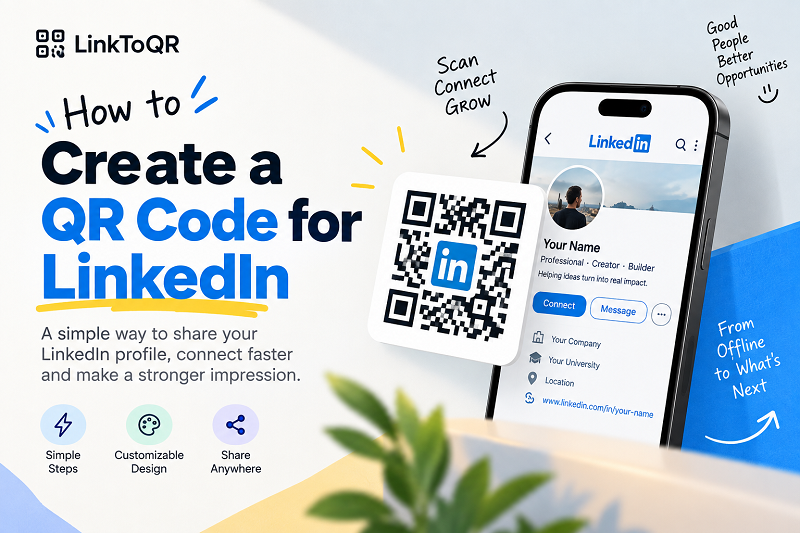
१. LinkedIn QR कोड म्हणजे काय?
LinkedIn QR कोडमध्ये LinkedIn वरील एखाद्या पेजकडे नेणारी URL असते. सुसंगत स्मार्टफोन कॅमेरा किंवा QR स्कॅनरने कोड स्कॅन केल्यावर डिव्हाइस URL वाचून संबंधित पेज उघडू शकते.
उदाहरणार्थ, तुमच्या LinkedIn प्रोफाइलची URL https://www.linkedin.com/in/your-name/ अशी असेल, तर ती QR कोडमध्ये रूपांतरित करता येते. कोड स्कॅन करणारी व्यक्ती त्या पत्त्याशी संबंधित LinkedIn पेजवर जाऊ शकते—पेज उपलब्ध असेल आणि प्रवेशाच्या अटी पूर्ण होत असतील तर.
एक सामान्य गैरसमज दूर करूया: QR कोड तुमचे संपूर्ण LinkedIn प्रोफाइल चौकोनी नमुन्यात कॉपी करत नाही. त्याला शॉर्टकटच्या दिशादर्शकासारखे समजा. QR कोडमध्ये स्कॅनरला तुम्ही दिलेल्या URL कडे नेणारा डेटा असतो; प्रत्यक्ष पेज आणि त्यावरील मजकूर गंतव्य सेवेकडेच राहतो.
२. LinkedIn साठी QR कोड कधी वापरावा?
QR कोड ऑफलाइन जगाला डिजिटल गंतव्याशी जोडतो. एखाद्याच्या हातात कागद असेल, तो सादरीकरण पाहत असेल किंवा छापील फलकासमोर उभा असेल आणि त्याला LinkedIn पेज उघडायचे असेल, तेव्हा तो विशेष उपयोगी ठरतो.
LinkedIn प्रोफाइल QR कोड बिझनेस कार्डवर ठेवल्यास नवीन संपर्क तुमची URL स्वतः टाइप करण्याऐवजी स्कॅन करू शकतात. रेझ्युमे किंवा पोर्टफोलिओमध्येही तो जोडता येतो. परिषद आणि नेटवर्किंग कार्यक्रमांमध्ये बॅज, छापील साहित्य, सादरीकरण स्लाइड किंवा बूथवरील ग्राफिकवर कोड दाखवा.
LinkedIn च्या इतर URL साठीही हीच पद्धत वापरता येते. शेअर करण्याची परवानगी असलेल्या LinkedIn पेजची URL QR कोडसाठी वापरा. कोड कुठे दाखवता यापेक्षा URL योग्य आहे आणि स्कॅन करणाऱ्यांना ती उघडता येते याची खात्री करणे महत्त्वाचे आहे.
३. LinkedIn QR कोड तयार करण्यापूर्वी
काहीही तयार करण्याआधी URL तपासण्यासाठी काही सेकंद द्या. ही अगदी साधी गोष्ट वाटेल, पण चुकीच्या पेजकडे नेणारा QR कोड असलेली ५०० बिझनेस कार्ड छापण्यापासून हा छोटा टप्पा तुम्हाला वाचवू शकतो.
शेअर करायची LinkedIn URL उघडा आणि ती योग्य प्रोफाइल किंवा पेजवर जाते याची खात्री करा. ब्राउझरमधून पूर्ण पत्ता कॉपी करा आणि तोच इनपुट म्हणून वापरा. रेझ्युमे, बिझनेस कार्ड, पोस्टर किंवा इतर छापील साहित्याकरिता QR कोड तयार करत असल्यास तो कुठे दिसेल आणि लोक किती अंतरावरून स्कॅन करतील याचाही विचार करा. मोठ्या स्क्रीनवरील कोड आणि कार्डाच्या कोपऱ्यातील अगदी छोटा कोड यांचा स्कॅन अनुभव वेगळा असू शकतो.
कोड कोण स्कॅन करणार आहे हेही लक्षात घ्या. गंतव्य पेज आणि LinkedIn च्या नियमांनुसार काहींना साइन इन करावे लागू शकते किंवा गोपनीयता व इतर प्रवेश मर्यादा लागू असू शकतात. QR कोड या मर्यादा हटवत नाही; तो URL पर्यंत पोहोचण्याचा आणखी एक मार्ग देतो.
४. LinkedIn साठी QR कोड कसा तयार करायचा
LinkToQR वापरून LinkedIn QR कोड तयार करणे अगदी सोपे आहे. QR एन्कोडिंगचे तांत्रिक तपशील समजून घेण्याची गरज नाही. URL द्या; कोड तयार करण्याचे काम टूल करेल.
पहिला टप्पा: LinkedIn URL कॉपी करा
LinkedIn उघडा आणि शेअर करायच्या प्रोफाइल किंवा पेजवर जा. ब्राउझरच्या अॅड्रेस बारमधून URL कॉपी करा आणि हाच योग्य पत्ता आहे याची खात्री करा.
दुसरा टप्पा: LinkToQR टूलमध्ये URL टाका
LinkToQR LinkedIn QR कोड जनरेटर उघडून इनपुट फील्डमध्ये URL पेस्ट करा. टूल दिलेली URL QR कोडचा डेटा म्हणून वापरते, त्यामुळे गुंतागुंतीचे QR पॅरामीटर्स हाताने भरण्याची गरज नाही.
तिसरा टप्पा: QR कोड तयार करा
निर्मिती सुरू करा आणि टूलला तुमच्या LinkedIn URL पासून QR कोड बनवू द्या. काही क्षणांत URL स्कॅन करता येणाऱ्या QR नमुन्यात बदलेल.
चौथा टप्पा: QR कोड स्कॅन करून तपासा
या टप्प्याकडे अनेकदा पुरेसे लक्ष दिले जात नाही. रेझ्युमे, बिझनेस कार्ड, पोस्टर किंवा सादरीकरणावर कोड लावण्यापूर्वी फोनने तो स्कॅन करून अपेक्षित LinkedIn URL उघडते याची खात्री करा. छापणार असाल, तर प्रत्यक्ष छापील नमुना तपासणे अधिक चांगले.
पाचवा टप्पा: QR कोड वापरा
सगळे अपेक्षेप्रमाणे चालते याची खात्री झाल्यावर निवडलेल्या साहित्यावर QR कोड वापरा. सहज स्कॅन होईल इतका मोठा ठेवा, पार्श्वभूमीशी योग्य रंग-विरोधाभास ठेवा आणि QR नमुन्यावर चित्र किंवा मजकूर ठेवू नका.
प्रक्रिया इतकीच: लिंक कॉपी करा, कोड तयार करा, पटकन तपासा आणि वापरण्यास सज्ज व्हा.
५. LinkedIn QR कोड कसा काम करतो?
मूलभूत प्रक्रिया अशी असते:
LinkedIn URL → QR कोड → फोनने स्कॅन → URL वाचली जाते → LinkedIn पेज उघडते
QR कोड हा तुमच्या LinkedIn प्रोफाइलचा लहान नमुना नाही. तो मशीनला वाचता येईल अशा स्वरूपातील डेटा आहे. त्या डेटामध्ये URL असल्यास सुसंगत डिव्हाइस पत्ता ओळखून तो उघडण्याची सूचना देऊ शकते.
हा फरक महत्त्वाचा आहे, कारण QR कोड आणि गंतव्य पेज या दोन वेगळ्या गोष्टी आहेत. तुम्ही दिलेल्या URL पासून LinkToQR QR कोड तयार करू शकते; मात्र त्या URL मागील LinkedIn पेजवर तिचे नियंत्रण नसते. गंतव्य बदलले, अनुपलब्ध झाले, प्रमाणीकरण आवश्यक झाले किंवा सेवेने मर्यादा घातल्या, तर स्कॅननंतर काय दिसेल यावर परिणाम होऊ शकतो.
६. LinkedIn QR कोड कुठे वापरता येतो?
विशेषतः भौतिक आणि डिजिटल जगामध्ये ये-जा करताना QR कोड अनेक ठिकाणी उपयोगी पडतो. बिझनेस कार्ड हे सोपे उदाहरण: नाव आणि संपर्क तपशीलांच्या बाजूला कोड ठेवल्याने कार्ड मजकुराने गच्च भरावे लागत नाही.
रेझ्युमे आणि CV साठीही तो उपयुक्त आहे. LinkedIn प्रोफाइलवर शेअर करायची अधिक व्यावसायिक माहिती असल्यास QR कोड प्रोफाइलपर्यंत पोहोचण्याचा पर्यायी मार्ग देतो. पोर्टफोलिओ, परिषद बॅज, सादरीकरण स्लाइड, माहितीपत्रक, छापील साहित्य आणि नेटवर्किंग डिस्प्लेवरही तो वापरता येतो.
सुवर्णनियम सोपा आहे: QR कोड लोकांना दिसेल, त्याचा उपयोग समजेल आणि तो सहज स्कॅन करता येईल अशा ठिकाणी ठेवा. सुंदर डिझाइनचा कोड अगदी छोट्या कोपऱ्यात लपवला तरी तो लहानच राहतो.
७. LinkedIn QR कोड सहज स्कॅन होईल असा कसा बनवायचा?
QR कोड स्कॅन करण्यासाठी असतात, त्यामुळे सजावटीपेक्षा वाचनीयतेला प्राधान्य द्या. डिजिटल वापरासाठी कोड योग्य आकारात दाखवा. छपाई करताना लक्षात ठेवा: मोठ्या मॉनिटरवर स्पष्ट दिसणारा कोड बिझनेस कार्डसाठी लहान केल्यावर स्कॅन करणे कठीण होऊ शकते.
रंग-विरोधाभासही महत्त्वाचा आहे. QR कोड आणि पार्श्वभूमीतील स्पष्ट फरकामुळे कॅमेरा व स्कॅनिंग सॉफ्टवेअरला नमुना ओळखणे सोपे जाते. मजकूर, बॉर्डर, आयकॉन किंवा इतर डिझाइन घटक कोडला चिकटवण्याऐवजी भोवती पुरेशी मोकळी जागा ठेवा.
QR कोडचे रूप सानुकूलित केल्यास अंतिम डिझाइन तपासा; मूळ कोड स्कॅन झाला म्हणून नवीनही होईल असे गृहीत धरू नका. शेकडो प्रती छापणार असाल, तर आधी एक नमुना तपासा. भविष्यातील तुम्ही आणि प्रिंटर दोघेही आभारी राहाल.
८. LinkedIn QR कोड तयार करताना होणाऱ्या सामान्य चुका
चुकीची URL वापरणे ही सर्वात सामान्य चुकांपैकी एक आहे. चुकीच्या पत्त्यावरूनही जनरेटर स्पष्टपणे वाचता येणारा कोड तयार करू शकतो. म्हणजे QR कोड बिघडलेला नसतो; तो फक्त अपेक्षित ठिकाणी नेत नाही.
तपासणीचा टप्पा वगळणे ही आणखी एक चूक. कोड वितरित करण्यापूर्वी तो नेहमी स्कॅन करा—विशेषतः छापल्यानंतर सहज बदलता न येणाऱ्या वस्तूवर तो असणार असल्यास.
कोड खूप लहान ठेवणे हीदेखील वारंवार होणारी समस्या आहे. नमुना ओळखण्यासाठी स्कॅनिंग डिव्हाइसला पुरेशी दृश्य माहिती लागते. अतिसजावट केल्याने, महत्त्वाचे भाग झाकल्याने किंवा रंग-विरोधाभास कमी झाल्यानेही स्कॅन अडू शकतो.
शेवटी, QR कोड आणि तो ज्या LinkedIn पेजकडे नेतो त्या वेगळ्या गोष्टी आहेत. कोड तयार केल्याने गंतव्यावरील मजकूर कॉपी, होस्ट किंवा बदलला जात नाही; तसेच तो कायम उपलब्ध राहील याची हमी मिळत नाही. दिलेली URL मशीनला वाचता येईल अशा स्वरूपातच तो दर्शवतो.
९. कायदेशीर आणि ट्रेडमार्कविषयक माहिती
LinkToQR ही QR कोड तयार करण्याची साधने देणारी स्वतंत्र तृतीय-पक्ष वेब सेवा आहे. LinkToQR ही LinkedIn नाही किंवा LinkedIn च्या मालकीची वेबसाइटही नाही. संबंधित पक्षांनी स्वतंत्र संबंध स्पष्टपणे जाहीर केला नसल्यास, LinkToQR LinkedIn ची प्रतिनिधी, भागीदार किंवा अधिकृत सेवा पुरवठादार म्हणून काम करत नाही.
LinkedIn URL पासून QR कोड तयार करण्याचे साधन उपलब्ध असणे म्हणजे LinkedIn LinkToQR ला प्रायोजित, समर्थित किंवा प्रमाणित करते अथवा तिच्याशी संलग्न आहे, असा अर्थ होत नाही. या पेजवरील LinkedIn चे उल्लेख केवळ वर्णनात्मक आहेत आणि वापरकर्ता QR कोडमध्ये समाविष्ट करू शकणारी गंतव्य सेवा किंवा URL ओळखण्यासाठी आहेत.
LinkedIn आणि संबंधित नावे, लोगो व ट्रेडमार्क त्यांच्या संबंधित मालकांची मालमत्ता आहेत. LinkedIn चे ट्रेडमार्क, वेबसाइट, मजकूर, प्रोफाइल, पेज किंवा इतर बौद्धिक संपदेवर LinkToQR मालकीचा दावा करत नाही.
वापरकर्ता LinkToQR मध्ये LinkedIn URL टाकतो, तेव्हा LinkToQR ची भूमिका दिलेल्या माहितीवरून QR कोड तयार करण्यासाठी आवश्यक तांत्रिक सुविधा देण्यापुरती मर्यादित असते. LinkedIn गंतव्याची मालकी किंवा नियंत्रण LinkToQR कडे नसते आणि त्या गंतव्यावरील मजकूर ती स्वतःचा म्हणून मांडत नाही.
LinkedIn पेजवरील मजकूर, उपलब्धता, प्रवेशाच्या अटी, गोपनीयता सेटिंग्ज, खातेविषयक अटी आणि इतर वैशिष्ट्ये LinkedIn आणि/किंवा संबंधित खाते किंवा मजकूराचा मालक नियंत्रित करतो. एखादी विशिष्ट LinkedIn URL पुढेही उपलब्ध, अपरिवर्तित, सार्वजनिकरीत्या प्रवेशयोग्य किंवा गंतव्य सेवेशी सुसंगत राहील याची LinkToQR हमी देत नाही.
वापरकर्त्यांनी सादर केलेल्या URL आणि त्यातून तयार केलेल्या QR कोडच्या वापराची जबाबदारी त्यांची स्वतःची आहे. URL शेअर करण्यासाठी आवश्यक अधिकार त्यांच्याकडे असावेत आणि लागू कायदे, बौद्धिक संपदा हक्क, गोपनीयतेच्या अटी तसेच गंतव्य सेवेच्या नियमांचे पालन करावे. QR कोड तयार केल्याने LinkedIn वरील मजकूर किंवा खात्यापर्यंत पोहोचण्याची, त्याची प्रत तयार करण्याची, वितरणाची किंवा निर्बंध चुकवण्याची अतिरिक्त परवानगी मिळत नाही.
LinkedIn किंवा अन्य गंतव्य सेवेने लागू केलेले प्रमाणीकरण, गोपनीयता नियंत्रण, सुरक्षा उपाय, खाते निर्बंध किंवा इतर प्रवेश नियंत्रण टाळण्यासाठी QR कोड वापरू नका. URL चे QR कोडमध्ये रूपांतर केल्याने प्रवेशाचे अतिरिक्त अधिकार मिळत नाहीत.
LinkToQR वापरण्याचे संपूर्ण नियम जाणून घेण्यासाठी साइटवरील सेवा अटी, गोपनीयता धोरण आणि स्वीकार्य वापर धोरण पाहा.
१०. LinkedIn QR कोडची मुदत संपते का?
थेट LinkedIn URL असलेला QR कोड वेळ गेल्यामुळे आपोआप कालबाह्य होत नाही. QR नमुना तयार करताना एन्कोड केलेला डेटा दर्शवतो.
तरीही गंतव्य पेज कायम उपलब्ध राहील याची खात्री नसते. LinkedIn किंवा पेजच्या मालकाच्या नियंत्रणातील परिस्थितीनुसार URL बदलू, हटवली, मर्यादित किंवा पुनर्निर्देशित होऊ शकते अथवा अनुपलब्ध होऊ शकते.
म्हणजे QR कोड आणि गंतव्य या स्वतंत्र गोष्टी आहेत. चौकोनी नमुना तोच राहू शकतो, पण त्यामागील URL बदलू शकते किंवा उघडेनाशी होऊ शकते.
म्हणूनच QR कोड दीर्घकाळ वापरणार असाल, तर गंतव्य वेळोवेळी तपासणे योग्य ठरते.
११. LinkedIn QR कोडसाठी LinkToQR का वापरावे?
LinkToQR ची कल्पना सोपी आहे: प्रक्रिया विनाकारण गुंतागुंतीची न करता URL चे QR कोडमध्ये रूपांतर करणे. LinkedIn URL साठी पत्ता कॉपी करा, टूलमध्ये पेस्ट करा, QR कोड तयार करा आणि वापरण्यापूर्वी तपासा.
QR डेटा हाताने तयार करण्याची किंवा तांत्रिक एन्कोडिंग समजून घेण्याची गरज नाही. टूल हे काम करते, त्यामुळे QR कोड योग्य ठिकाणी जातो आणि वापराच्या परिस्थितीत स्कॅन होतो याची खात्री करण्यावर तुम्ही लक्ष देऊ शकता.
एखाद्याच्या पाकिटातील बिझनेस कार्ड असो, डेस्कवरील रेझ्युमे असो किंवा मोठ्या स्क्रीनवरील सादरीकरण—QR कोड नीट काम करतो तेव्हाच सर्वाधिक उपयोगी ठरतो.